

Sprint Familles
1. Présentation et périmètre
Sprint Familles est un plugin WordPress qui permet de structurer les liens entre plusieurs comptes d’un même foyer. Son objectif est de permettre à un représentant (parent, tuteur, responsable) de consulter ou de gérer certaines informations pour un adhérent ou un membre lié, tout en gardant un cadre clair grâce à des permissions détaillées.
Le plugin est particulièrement utile dans un environnement associatif, sportif, scolaire ou culturel lorsque plusieurs comptes doivent être rattachés et que certaines actions doivent être déléguées : gestion des documents, suivi des adhésions, inscriptions aux événements, consultation du profil ou encore réception des communications.
| Plugin | Sprint Familles |
|---|---|
| Version | 1.0.0 |
| Auteur | Sprint Plugins |
| Shortcode portail | [sprint_familles_portal] |
| Usage principal | Gestion des foyers et délégation d’accès |
2. Installation et première configuration
Prérequis
- WordPress et un compte administrateur pour installer et configurer le plugin.
- Un site capable d’héberger plusieurs comptes utilisateurs.
- Une page front-end si vous souhaitez proposer le portail familial aux utilisateurs.
- Éventuellement Sprint Club si vous utilisez les modes d’usage centralisés.
Installation
- Installez et activez Sprint Familles.
- Ouvrez le menu Sprint Familles dans l’administration WordPress.
- Vérifiez les réglages généraux avant de créer vos premiers foyers.
- Si vous souhaitez afficher le portail familial, créez une page WordPress et placez-y le shortcode [sprint_familles_portal].
- Testez ensuite la création d’un premier foyer, d’un premier représentant et d’un premier adhérent.
Premiers réglages conseillés
- Choisir le mode d’affichage adapté : Essentiel, Complet ou Expert.
- Définir les permissions par défaut appliquées aux nouvelles relations.
- Configurer la conservation du journal.
- Décider si les données doivent être supprimées à la désinstallation.
- Vérifier les intégrations détectées.
3. Concepts essentiels
| Notion | Définition |
|---|---|
| Foyer | Groupe principal qui rassemble plusieurs comptes liés. |
| Représentant | Compte utilisateur autorisé à agir pour un ou plusieurs adhérents. |
| Adhérent | Compte utilisateur représenté ou lié au foyer. |
| Relation | Lien entre un représentant et un adhérent, avec type, statut et permissions. |
| Représentant principal | Responsable de référence du foyer. |
| Modèle de permissions | Ensemble de permissions réutilisable pour créer rapidement une relation. |
| Portail familial | Vue côté utilisateur permettant de consulter le foyer et les accès accordés. |
4. Parcours recommandé de mise en route
Pour prendre le plugin en main efficacement, nous vous recommandons le parcours suivant :
- Commencez par vérifier les réglages généraux et le mode d’affichage.
- Créez un premier foyer.
- Ajoutez un ou plusieurs représentants.
- Ajoutez un ou plusieurs adhérents.
- Choisissez un modèle de permissions pour définir les accès.
- Contrôlez le résultat dans l’écran Relations.
- Si besoin, ajustez une relation depuis l’écran d’édition.
- Activez le portail familial sur une page publique protégée.
- Surveillez le journal et le diagnostic pour confirmer le bon fonctionnement.
5. Interface et modes d’affichage
L’interface est organisée autour d’un menu principal. Selon le mode d’affichage choisi, certains écrans sont plus ou moins visibles. Le mode Essentiel privilégie la simplicité, le mode Complet facilite l’administration courante et le mode Expert ajoute les écrans techniques.
| Mode | Objectif | Écrans principalement concernés |
|---|---|---|
| Essentiel | Utilisation simple | Tableau de bord, foyers, réglages de base. |
| Complet | Gestion quotidienne | Relations, ajout de relation, personnalisation des accès. |
| Expert | Supervision technique | Journal, diagnostic, contrôle des intégrations. |
6. Tableau de bord
Le tableau de bord est la page d’accueil du plugin côté administration.
Il donne une vision globale de la situation et aide à identifier rapidement les foyers actifs, les relations à vérifier et les accès suspendus.
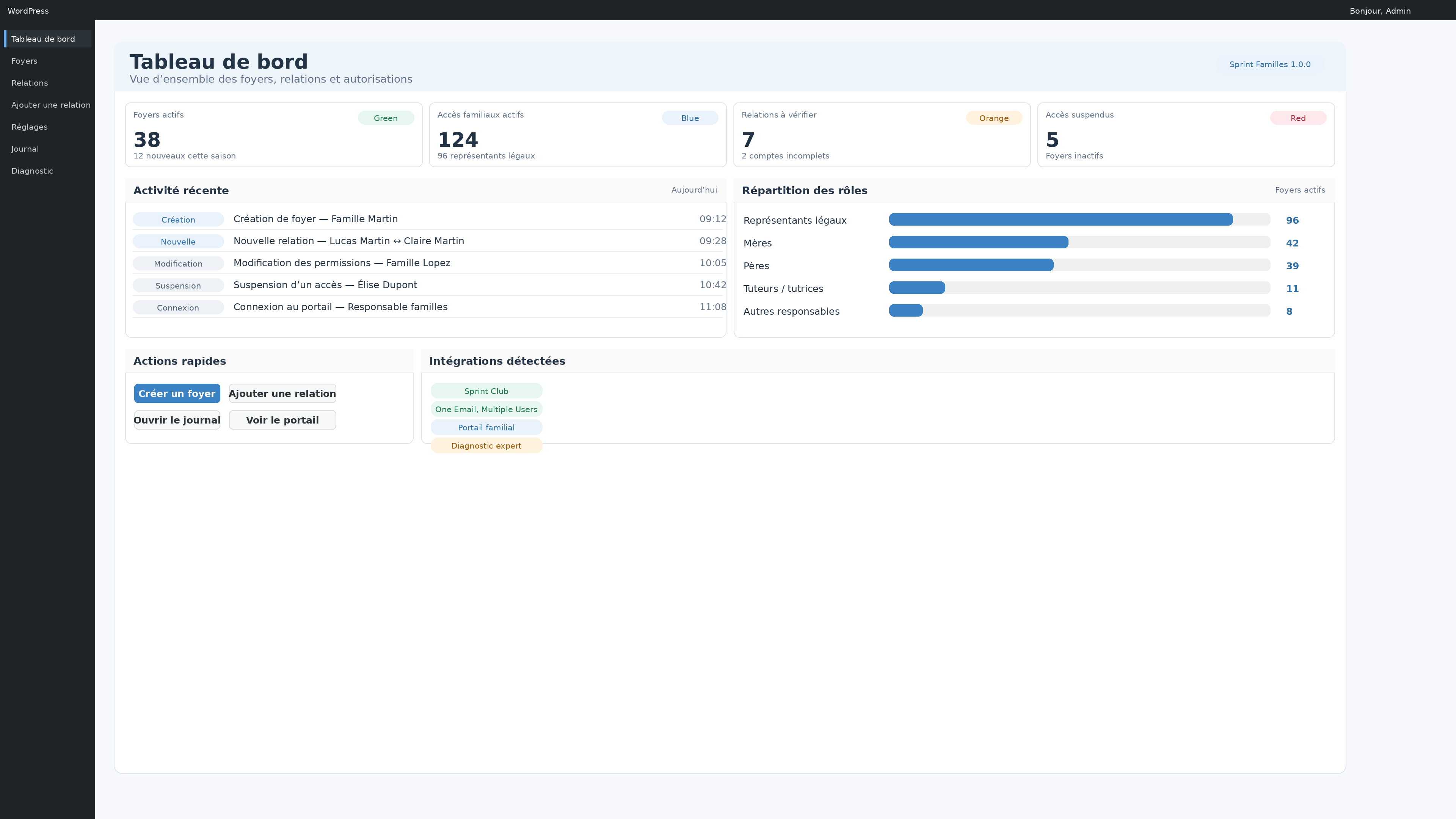
Figure 1 — Tableau de bord administrateur — rendu virtuel basé sur l’interface du plugin ; données fictives.
Fonctions principales :
- les compteurs principaux : foyers actifs, accès familiaux, relations à vérifier et accès suspendus ;
- l’activité récente ;
- la répartition des rôles ;
- les actions rapides ;
- les intégrations détectées.
- À retenir :
- Utilisez cet écran comme point d’entrée quotidien.
- En cas d’alerte ou d’incohérence, ouvrez ensuite Foyers, Relations ou Diagnostic.
7. Foyers
L’écran Foyers centralise la liste de tous les foyers enregistrés.
Il permet de rechercher un foyer, d’ouvrir une fiche détaillée et de lancer les actions de gestion courantes.
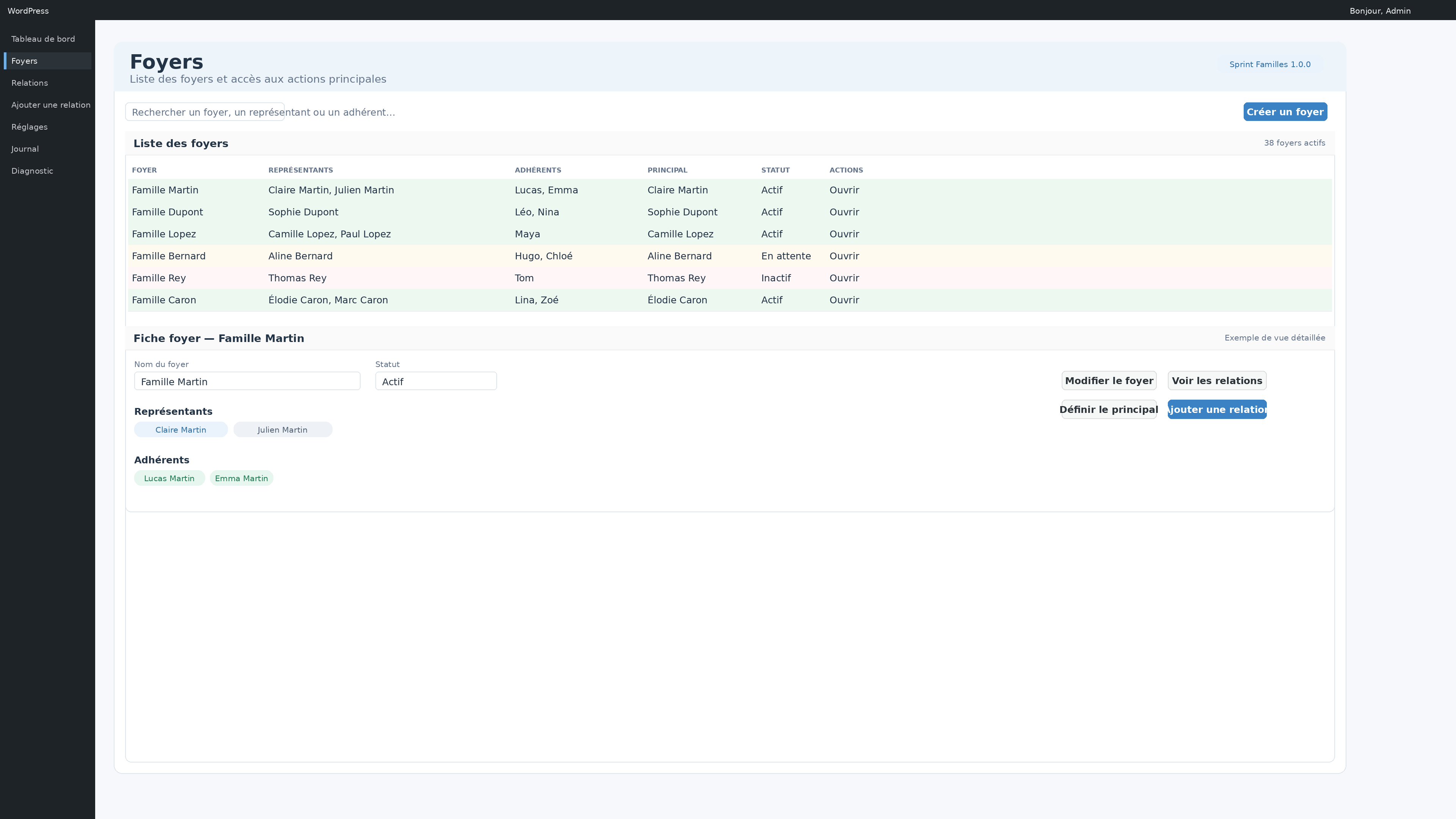
Figure 2 — Liste et fiche de foyer — rendu virtuel basé sur l’interface du plugin ; données fictives.
Fonctions principales :
- recherche d’un foyer par nom ou par utilisateur ;
- consultation du statut du foyer ;
- visualisation des représentants et adhérents associés ;
- définition du représentant principal ;
- accès rapide à la création de relation.
- À retenir :
- Le foyer est la bonne porte d’entrée si vous souhaitez gérer une famille dans sa globalité.
- Avant de modifier des permissions, vérifiez toujours que vous êtes dans le bon foyer.
8. Relations
L’écran Relations propose une vue hiérarchique des liens entre représentants et adhérents.
C’est l’écran le plus utile pour comprendre la structure réelle d’un foyer et vérifier qui peut agir pour qui.
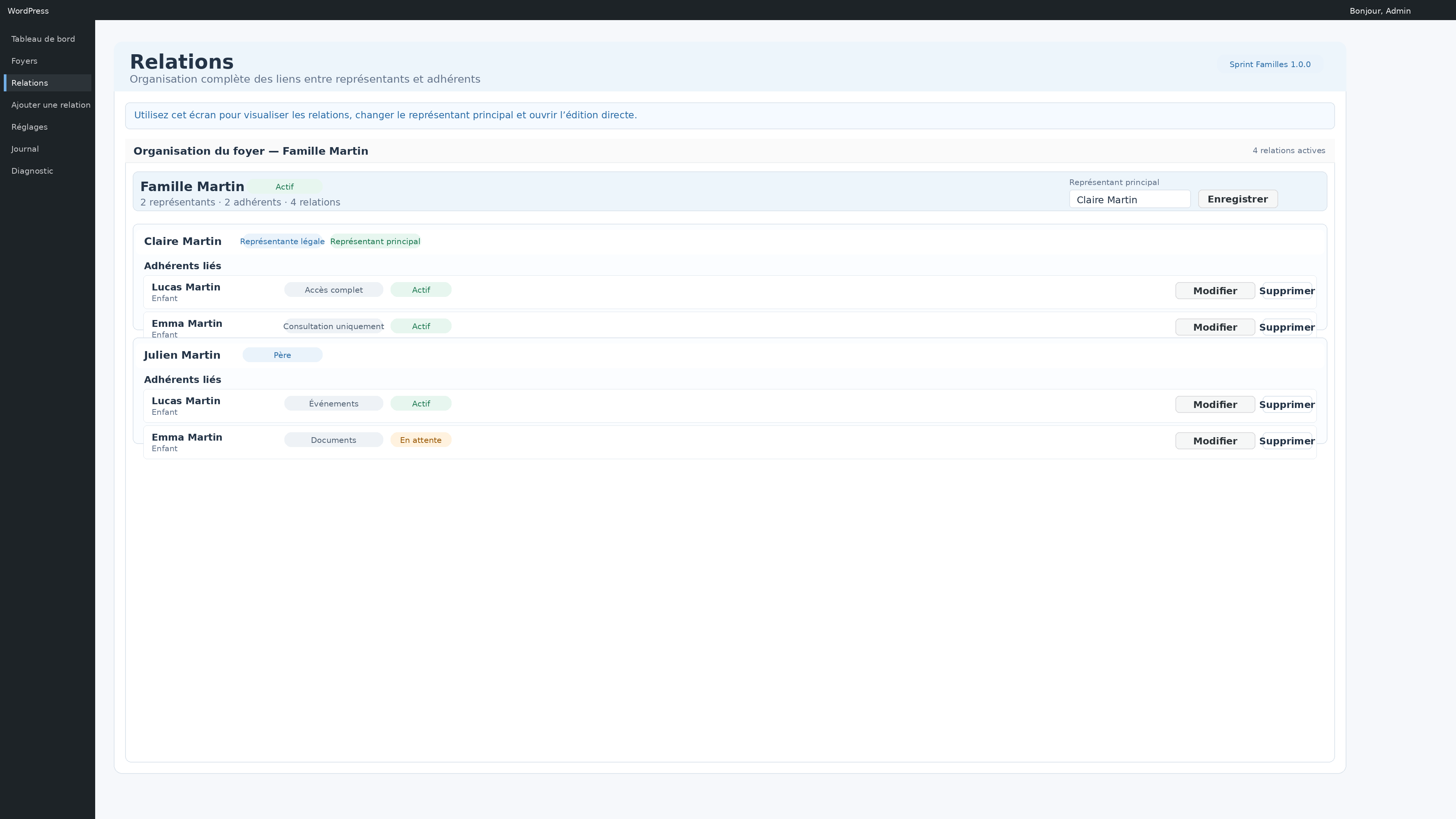
Figure 3 — Vue des relations d’un foyer — rendu virtuel basé sur l’interface du plugin ; données fictives.
Fonctions principales :
- lecture claire des représentants et des adhérents liés ;
- visualisation du type de relation ;
- contrôle du statut de chaque relation ;
- accès direct aux actions Modifier ou Supprimer ;
- gestion du représentant principal.
- À retenir :
- Utilisez cet écran après chaque création ou import de données.
- C’est aussi l’écran idéal pour détecter une relation manquante ou un lien mal attribué.
9. Édition d’une relation
L’édition d’une relation permet d’affiner très précisément les droits accordés à un représentant pour un adhérent donné.
Vous pouvez y modifier les informations générales de la relation ainsi que ses permissions.
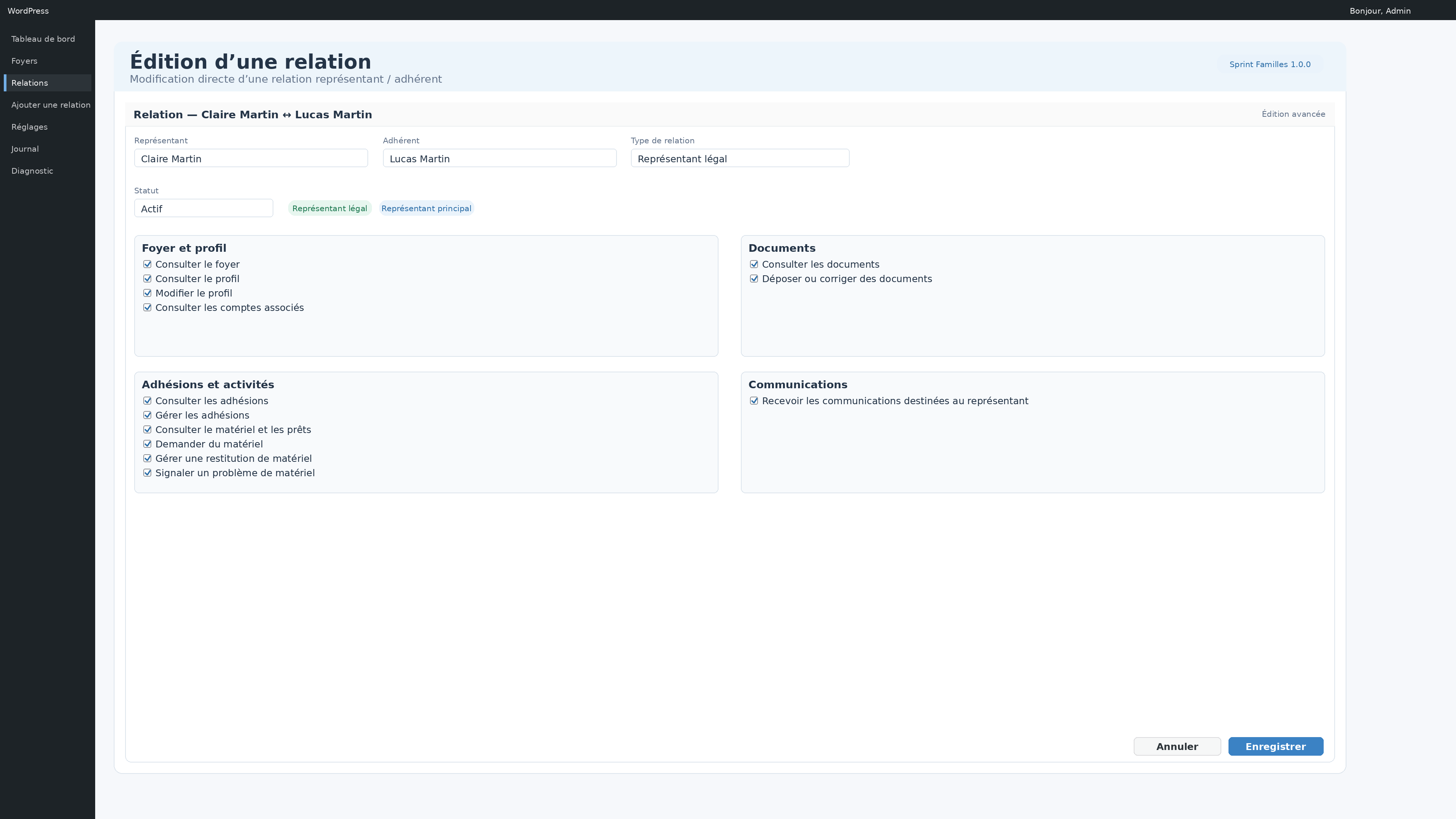
Figure 4 — Édition détaillée d’une relation — rendu virtuel basé sur l’interface du plugin ; données fictives.
Fonctions principales :
- changement du type de relation ;
- changement du statut ;
- définition du caractère principal ou légal ;
- cochage fin des permissions par groupe fonctionnel.
- À retenir :
- Utilisez cet écran lorsque les modèles de permissions ne suffisent pas.
- Pensez à rester cohérent : trop de permissions accordées peuvent rendre le portail difficile à piloter.
10. Ajouter une relation
L’assistant guide pas à pas la création d’une ou plusieurs relations au sein d’un même foyer.
Il est particulièrement utile lors de la mise en place initiale du plugin.
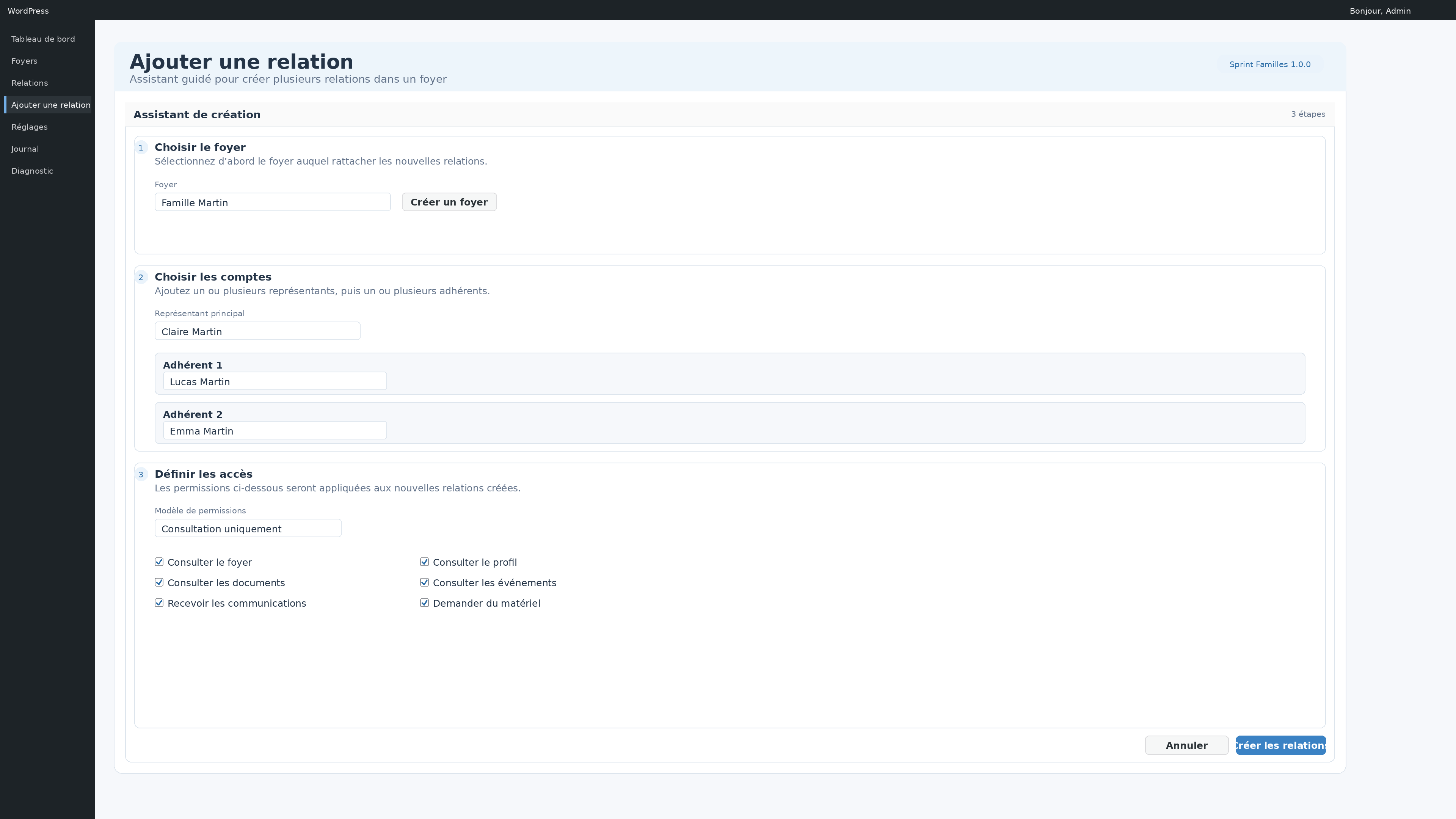
Figure 5 — Assistant d’ajout de relation — rendu virtuel basé sur l’interface du plugin ; données fictives.
Fonctions principales :
- choix du foyer ;
- choix du représentant principal ;
- ajout d’un ou plusieurs adhérents ;
- sélection d’un modèle de permissions ;
- validation de la création.
- À retenir :
- Cet écran facilite les créations en série.
- Pour une correction fine, revenez ensuite sur l’écran Relations ou sur l’édition détaillée.
11. Réglages
Les réglages regroupent les options de fonctionnement du plugin.
Ils doivent être vérifiés avant l’ouverture du portail aux utilisateurs.
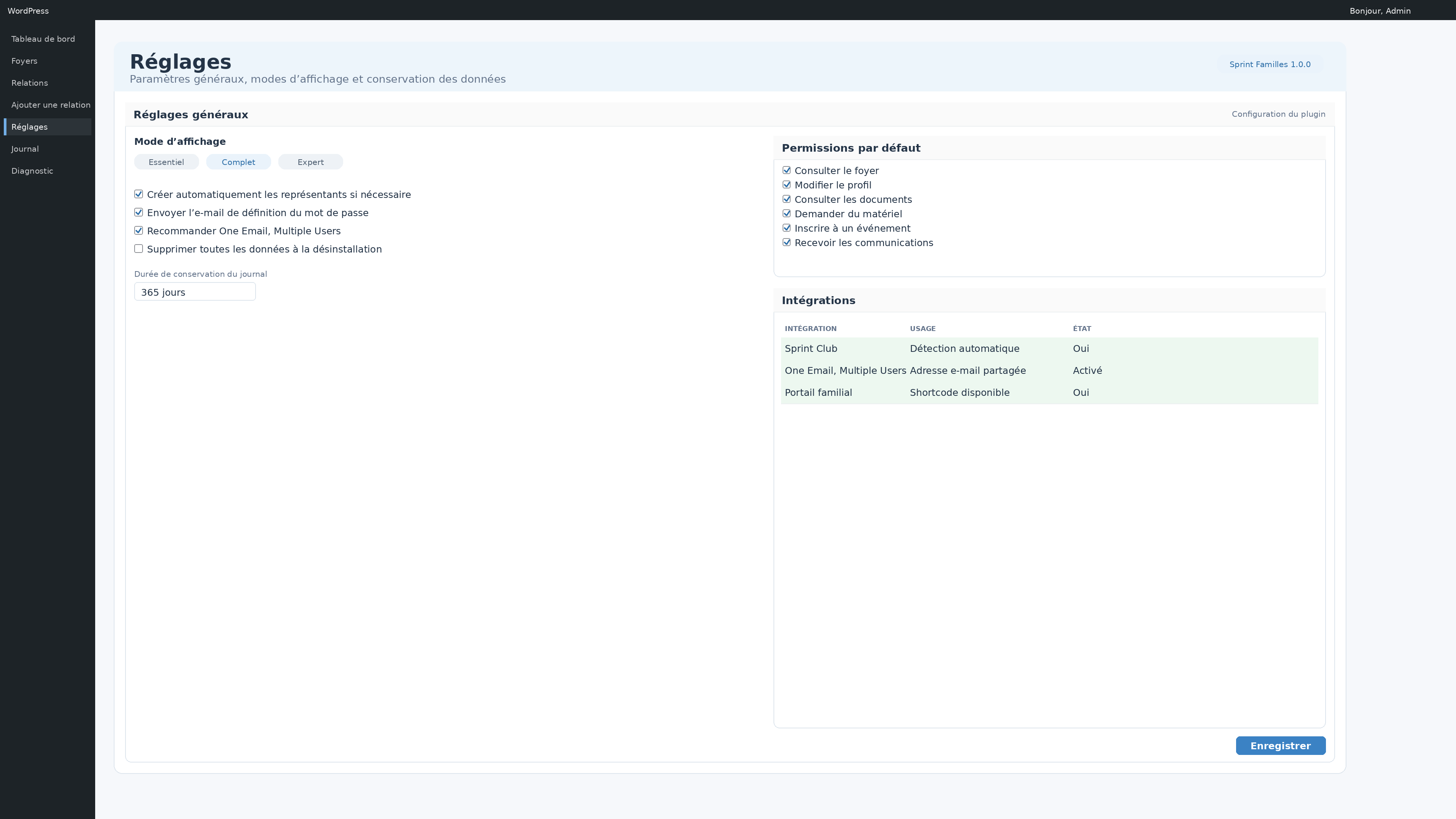
Figure 6 — Réglages généraux — rendu virtuel basé sur l’interface du plugin ; données fictives.
Fonctions principales :
- mode d’affichage ;
- création automatique des représentants ;
- envoi d’e-mail de compte ;
- recommandation de One Email, Multiple Users ;
- durée de conservation du journal ;
- suppression des données à la désinstallation ;
- permissions par défaut ;
- intégrations détectées.
- À retenir :
- Une bonne configuration initiale évite de nombreuses corrections ensuite.
- Si vous utilisez un environnement sensible, vérifiez soigneusement la conservation des données.
12. Modèles de permissions
Les modèles de permissions servent à accélérer la création des relations.
Au lieu de cocher toutes les autorisations une à une, vous pouvez partir d’un profil prêt à l’emploi.
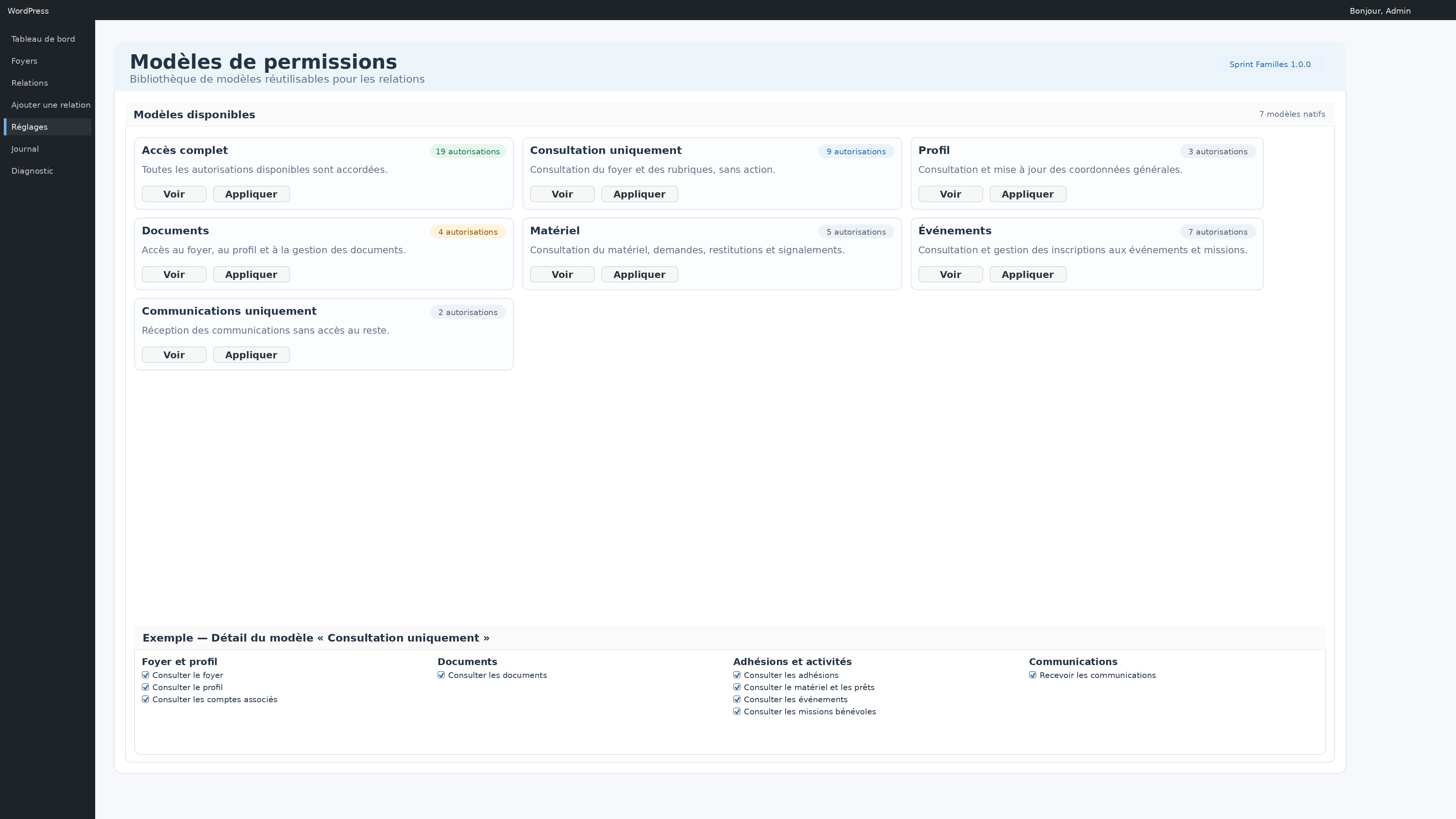
Figure 7 — Bibliothèque des modèles de permissions — rendu virtuel basé sur l’interface du plugin ; données fictives.
Fonctions principales :
- Accès complet ;
- Consultation uniquement ;
- Profil ;
- Documents ;
- Matériel ;
- Événements ;
- Communications uniquement.
- À retenir :
- Commencez par un modèle simple puis adaptez si nécessaire.
- Le modèle « Consultation uniquement » est souvent le plus prudent pour débuter.
13. Journal
Le journal enregistre les événements importants liés au plugin.
Il s’adresse surtout aux administrateurs qui souhaitent conserver une traçabilité des opérations.
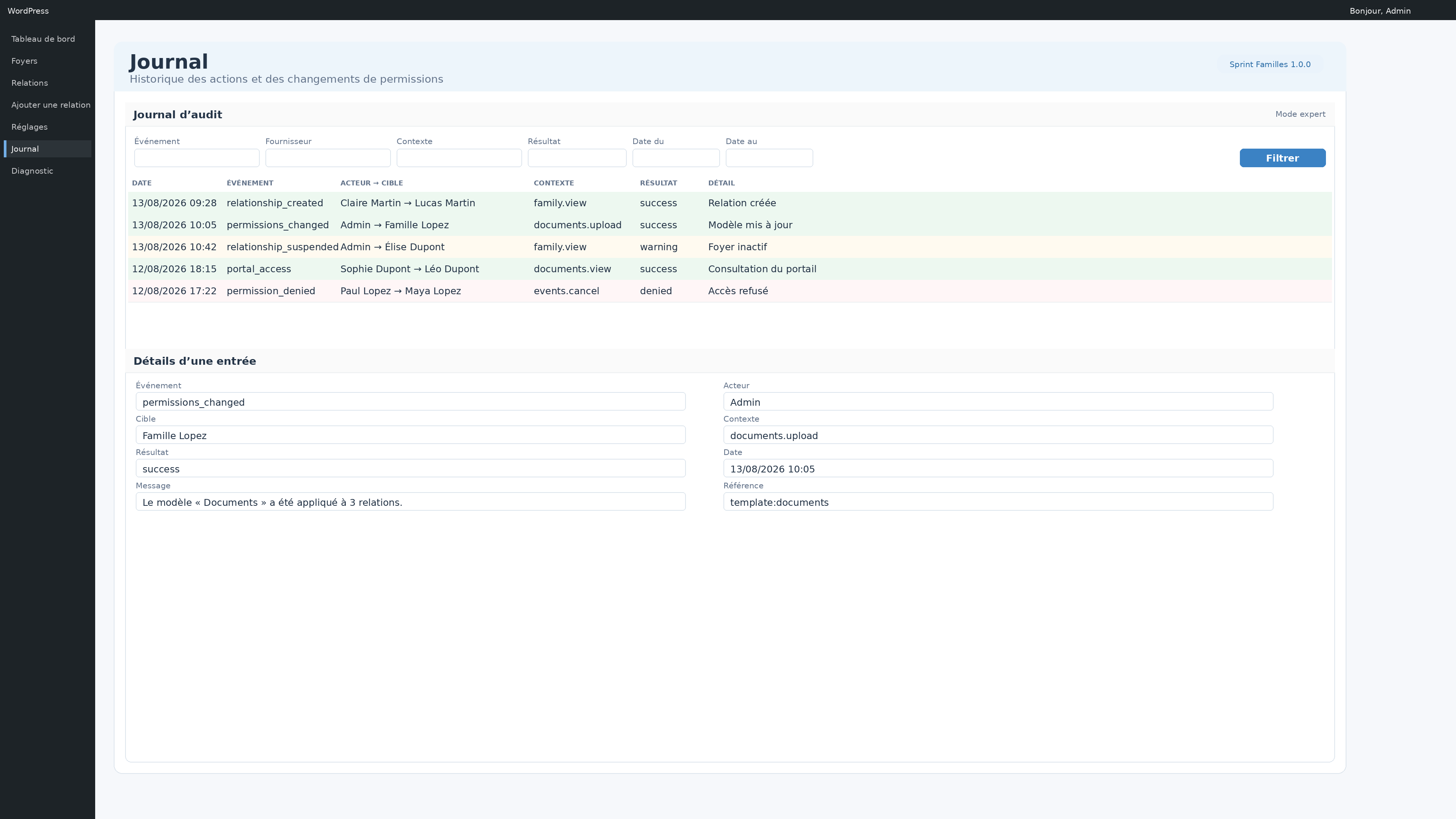
Figure 8 — Journal d’audit — rendu virtuel basé sur l’interface du plugin ; données fictives.
Fonctions principales :
- filtrage par événement, fournisseur, contexte, résultat ou période ;
- lecture des résultats d’une action ;
- consultation détaillée d’une entrée ;
- suivi des changements de permissions ou de relations.
- À retenir :
- Le journal est utile pour comprendre ce qui s’est passé en cas de doute.
- Il devient particulièrement précieux lorsqu’une équipe d’administration travaille à plusieurs.
14. Diagnostic
L’écran Diagnostic contrôle la santé technique du plugin.
Il est particulièrement utile après une installation, une mise à jour ou l’ajout d’intégrations.
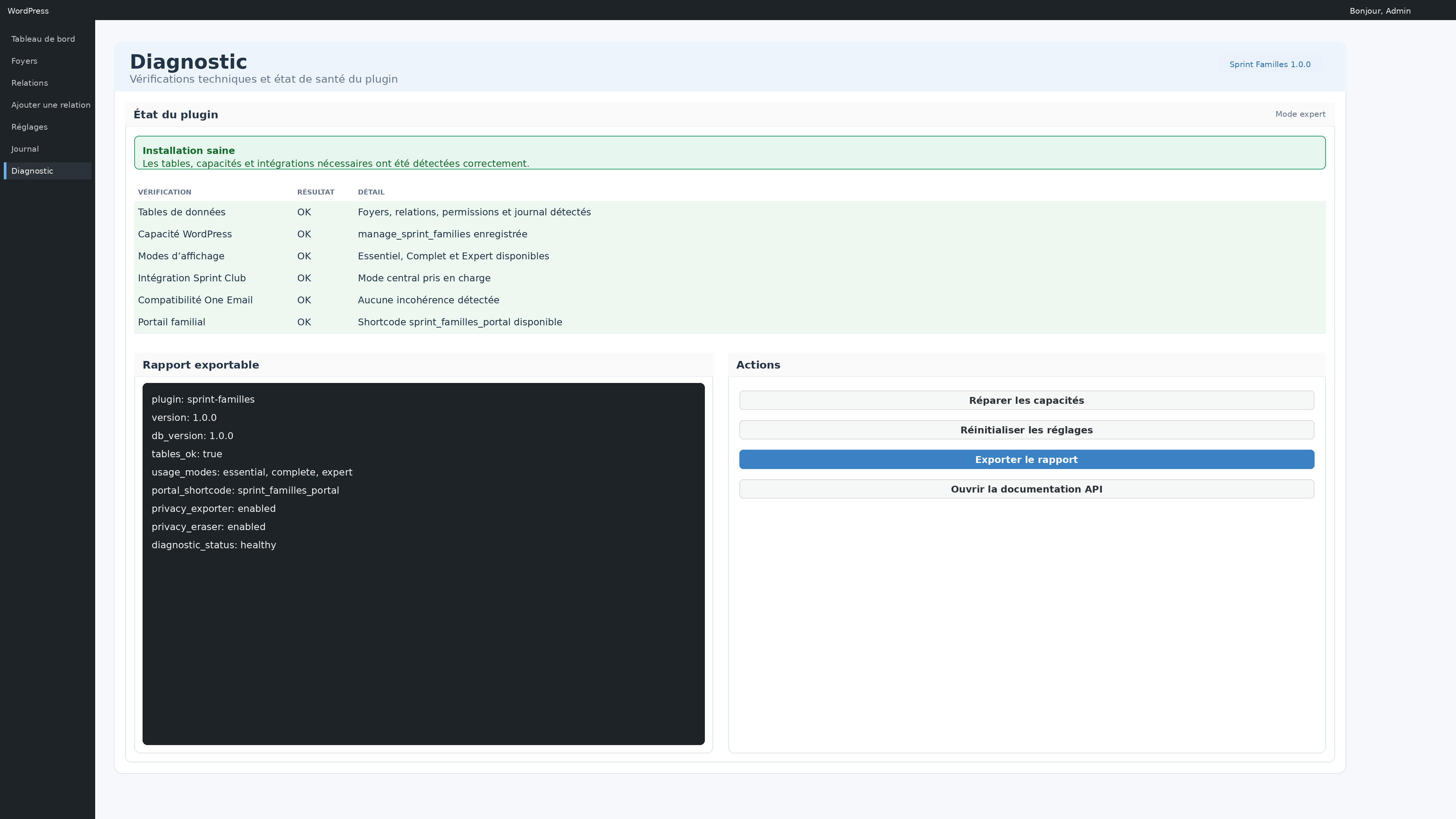
Figure 9 — Diagnostic technique — rendu virtuel basé sur l’interface du plugin ; données fictives.
Fonctions principales :
- vérification des tables ;
- vérification des capacités ;
- vérification des modes d’usage ;
- détection des intégrations ;
- export d’un rapport.
- À retenir :
- Utilisez-le en cas de comportement anormal ou après une migration de site.
- Si le diagnostic est sain, les problèmes viennent plus souvent des données ou des réglages.
15. Portail familial
Le portail familial est l’écran vu par l’utilisateur connecté côté front-end.
Il lui permet de consulter son foyer, les comptes liés et les accès accordés.
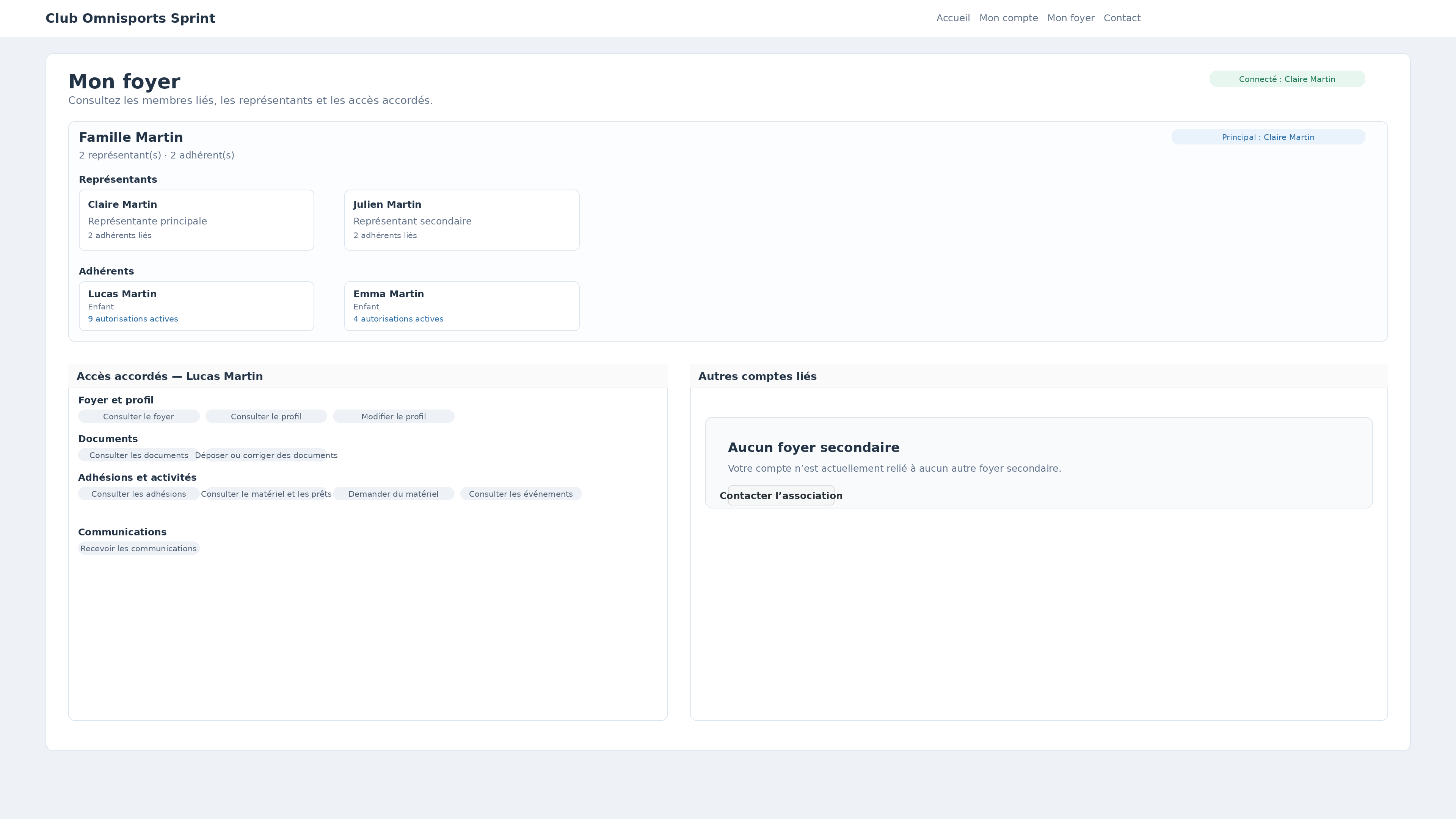
Figure 10 — Portail côté utilisateur — rendu virtuel basé sur l’interface du plugin ; données fictives.
Fonctions principales :
- vue du foyer et du représentant principal ;
- liste des représentants ;
- liste des adhérents ;
- résumé des autorisations actives ;
- détail des accès accordés par groupe.
- À retenir :
- Ce portail améliore la lisibilité pour les familles.
- Avant publication, testez-le avec un compte représentant et un compte adhérent.
16. Parcours utilisateurs types
Parcours 1 — Créer un foyer et l’ouvrir aux familles
- Créer le foyer depuis l’écran Foyers ou via l’assistant.
- Ajouter le représentant principal.
- Ajouter les autres représentants si nécessaire.
- Ajouter les adhérents liés.
- Appliquer un modèle de permissions.
- Contrôler le résultat dans l’écran Relations.
- Publier ou tester le portail familial avec un compte concerné.
Parcours 2 — Donner un accès limité à un parent
- Ouvrir le foyer concerné.
- Créer ou repérer la relation du parent vers l’adhérent.
- Utiliser un modèle comme « Consultation uniquement » ou « Documents ».
- Ajuster ensuite les permissions si besoin depuis l’édition de la relation.
- Tester le résultat dans le portail familial.
Parcours 3 — Vérifier une anomalie
- Commencer par l’écran Relations pour vérifier la structure du foyer.
- Ouvrir ensuite l’édition de la relation concernée pour contrôler les permissions.
- Consulter le Journal si vous avez besoin de retracer une modification.
- Terminer par le Diagnostic si vous suspectez un problème technique global.
17. Bonnes pratiques
- Créer une nomenclature claire pour les foyers afin de les retrouver facilement.
- Limiter les permissions aux besoins réels de chaque représentant.
- Utiliser les modèles de permissions pour rester cohérent d’un foyer à l’autre.
- Vérifier systématiquement l’écran Relations après une création ou une synchronisation.
- Tester le portail familial avec des comptes réels ou de démonstration avant l’ouverture au public.
- Consulter régulièrement le Journal et le Diagnostic dans un contexte d’administration avancée.
18. Conclusion
Sprint Familles 1.0.0 fournit une base robuste pour organiser les comptes familiaux dans WordPress. Son approche par foyers, relations et permissions en fait un plugin à la fois lisible pour les administrateurs et compréhensible pour les utilisateurs finaux. Cette documentation utilisateur est conçue pour servir de guide de référence au quotidien et peut être enrichie plus tard par des cas métier spécifiques ou des procédures internes.