

Documentation Sprint Dotations
1. Présentation générale
Sprint Dotations est un plugin WordPress de gestion de dotations, prêts et retours de matériel pour clubs, associations et structures disposant d’un parc d’équipements. Il permet de suivre les pièces, les attributions, les inventaires, les demandes adhérents, les relances e-mail ainsi qu’un espace front-end pour les membres et les responsables autorisés.
2. Points clés du plugin
Les fonctionnalités principales identifiées dans la version 1.0.0 sont : catalogue du matériel, gestion des prêts et retours, modèles de dotation réutilisables, inventaires avec rapprochement de stock, suivi des cautions, saisons, import / export CSV-XLSX-JSON, journal et outils d’assistance, espace front-end membre, espace front-end gestionnaire, intégration avec les outils WordPress d’export et d’effacement des données personnelles.
3. Prérequis techniques
D’après l’en-tête du plugin, Sprint Dotations nécessite au minimum WordPress 6.2 et PHP 7.4. Le plugin est autonome : Sprint Club n’est pas obligatoire. Lors de l’activation, des pages front-end peuvent être créées automatiquement pour l’espace adhérent et l’espace de gestion.
4. Vue d’ensemble des écrans
| Zone | Rôle | Contenu principal |
|---|---|---|
| Tableau de bord | Pilotage | Indicateurs, retours à surveiller, actions rapides |
| Utilisateurs | Suivi individuel | Fiche adhérent, matériel prêté, actions rapides |
| Prêts en cours | Exploitation | Prêts actifs, échéances, retours et cautions |
| Demandes | Traitement | Demandes de matériel, retours, incidents, échanges |
| Historique | Traçabilité | Journal des opérations et archivage |
| Catalogue | Référentiel | Pièces, catégories, tailles, état, disponibilité, stock |
| Modèles de dotation | Productivité | Kits réutilisables d’équipements |
| Inventaire | Contrôle | Sessions de comptage et correction des écarts |
| Emails | Communication | Notifications, relances et historique d’envoi |
| Réglages | Paramétrage | Droits d’accès, affichage, stock, imports, assistance |
| Front-end membre | Self-service | Consultation des prêts et envoi de demandes |
| Front-end gestionnaire | Gestion déportée | Vue simplifiée pour responsables autorisés |
5. Tableau de bord
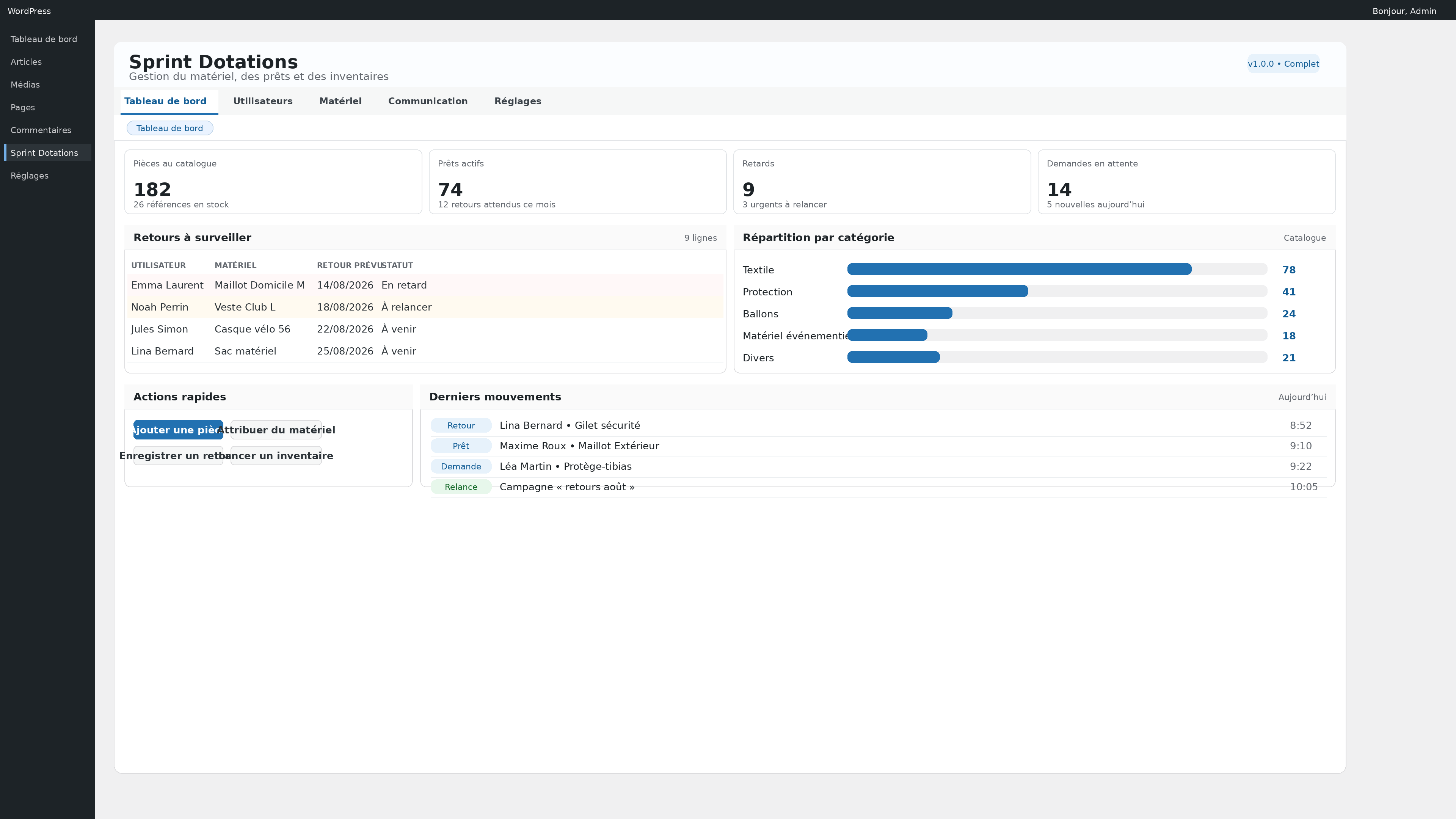
Le tableau de bord synthétise l’activité du plugin. Il sert de point d’entrée pour contrôler le volume de matériel, les prêts actifs, les retards et les demandes en attente.
- Des compteurs affichent immédiatement le nombre de pièces, de prêts, de retards et de demandes.
- Le bloc « Retours à surveiller » aide à identifier rapidement les utilisateurs à relancer.
- La répartition par catégorie donne une vision du parc matériel.
- Les actions rapides permettent d’ajouter du matériel, attribuer une dotation, enregistrer un retour ou lancer un inventaire.
- À retenir :
- Utilisez cet écran comme point de contrôle quotidien.
- Les retards et demandes en attente sont les deux zones à surveiller en priorité.
6. Onglet Utilisateurs
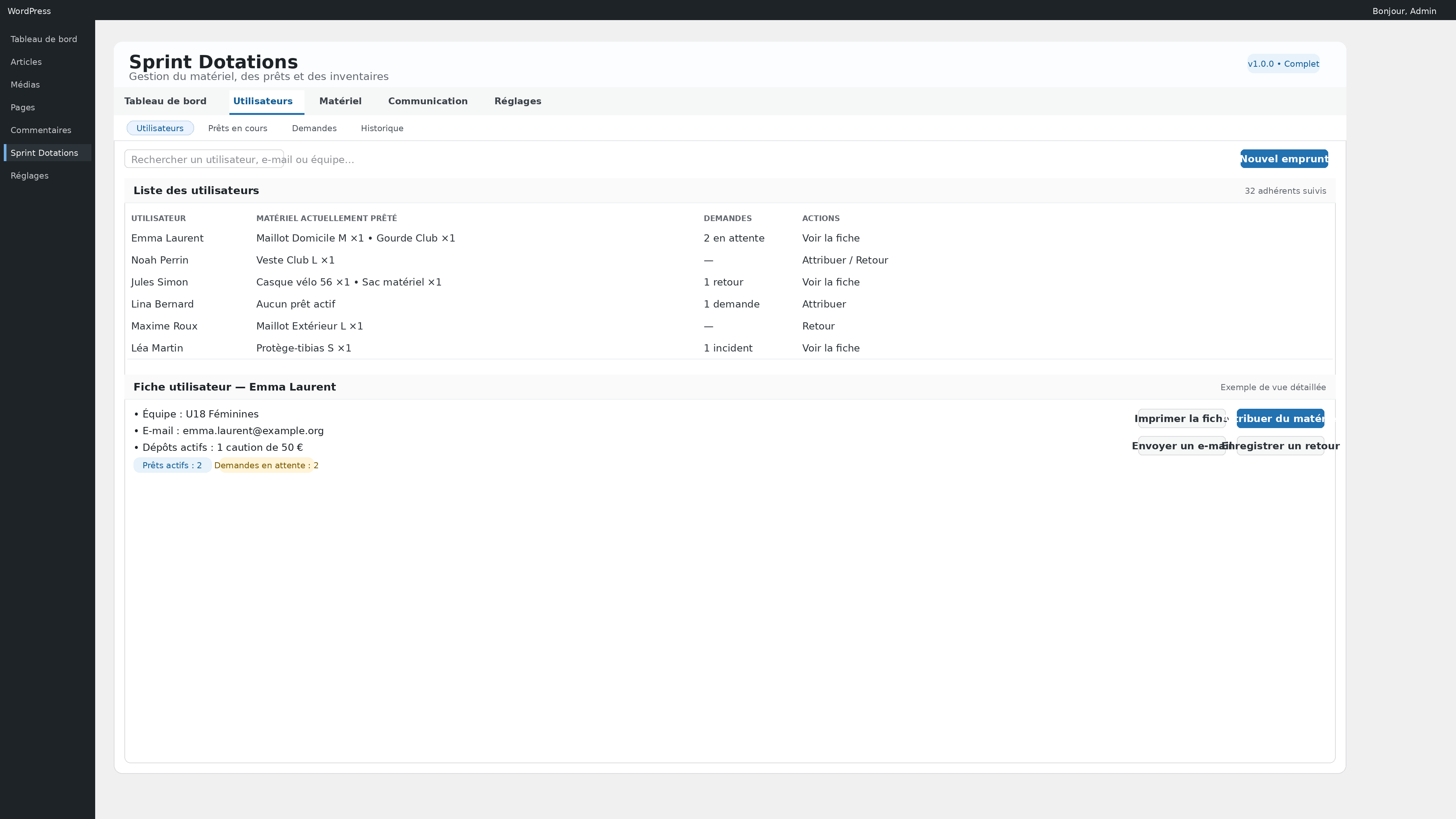
L’onglet Utilisateurs centralise les fiches des adhérents ou membres suivis dans Sprint Dotations.
- Une recherche permet de retrouver rapidement une personne par nom, e-mail ou équipe.
- La liste indique le matériel prêté et l’état des demandes.
- Depuis la fiche utilisateur, il est possible d’imprimer la fiche, attribuer du matériel, envoyer un e-mail ou enregistrer un retour.
- À retenir :
- Cet écran est particulièrement utile pour le suivi individuel.
- Pensez à vérifier les dépôts de caution et les demandes en attente directement depuis la fiche.
7. Prêts en cours
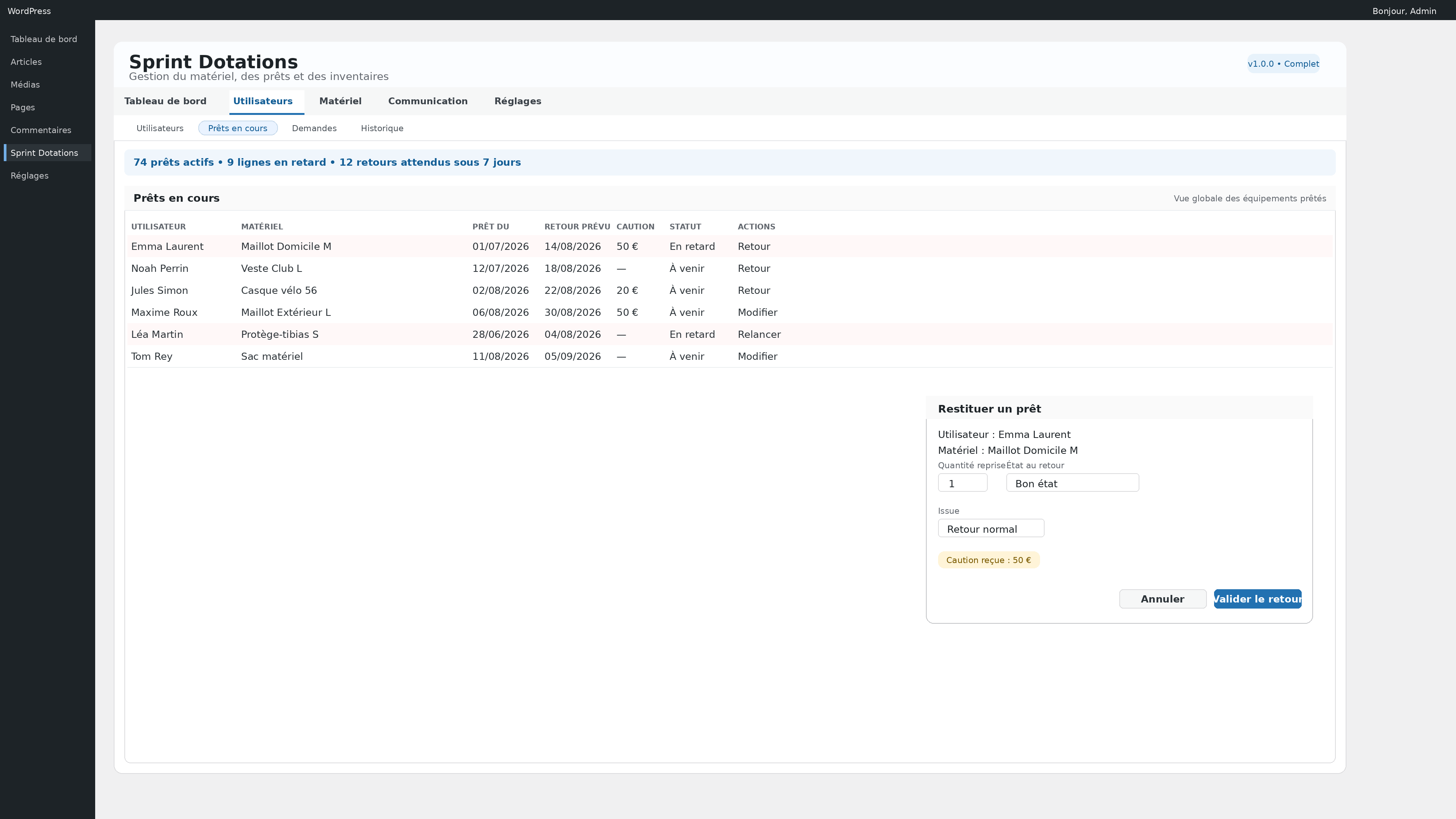
L’écran des prêts en cours présente l’ensemble des attributions actives. Il permet de filtrer la charge de retour et de traiter les restitutions.
- Chaque ligne affiche l’utilisateur, la pièce, les dates de prêt et de retour, la caution et le statut.
- Les lignes en retard doivent être traitées en priorité.
- Le formulaire de retour permet d’indiquer la quantité reprise, l’état au retour et l’issue du mouvement.
- À retenir :
- Pensez à vérifier la cohérence entre retour physique, statut du prêt et éventuelle caution.
- Le retour normal permet de clôturer proprement la ligne de prêt.
8. Demandes des adhérents
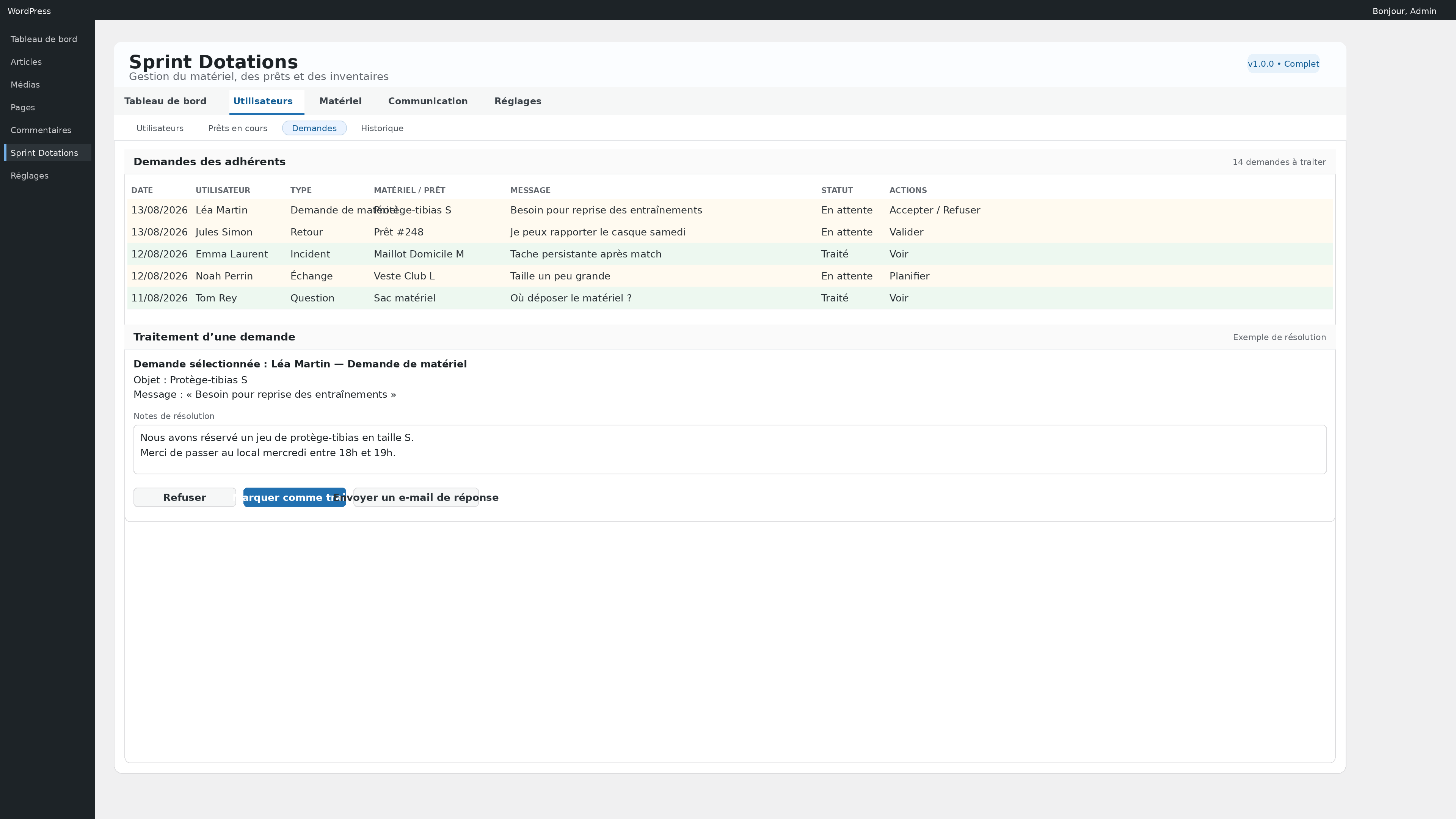
Les demandes regroupent les sollicitations envoyées depuis l’espace membre : demande de matériel, retour, incident, échange ou simple question.
- Le tableau liste la date, l’utilisateur, le type de demande, le matériel ou prêt concerné, le message et le statut.
- Le responsable peut ensuite refuser, marquer comme traité ou envoyer une réponse par e-mail.
- Une zone de notes de résolution permet de garder une trace des décisions prises.
- Cette fonction est DESACTIVABLE dans les réglages.
- À retenir :
- Cet écran structure le dialogue entre adhérents et responsables.
- Laissez une note claire pour faciliter le suivi d’équipe.
9. Historique des opérations
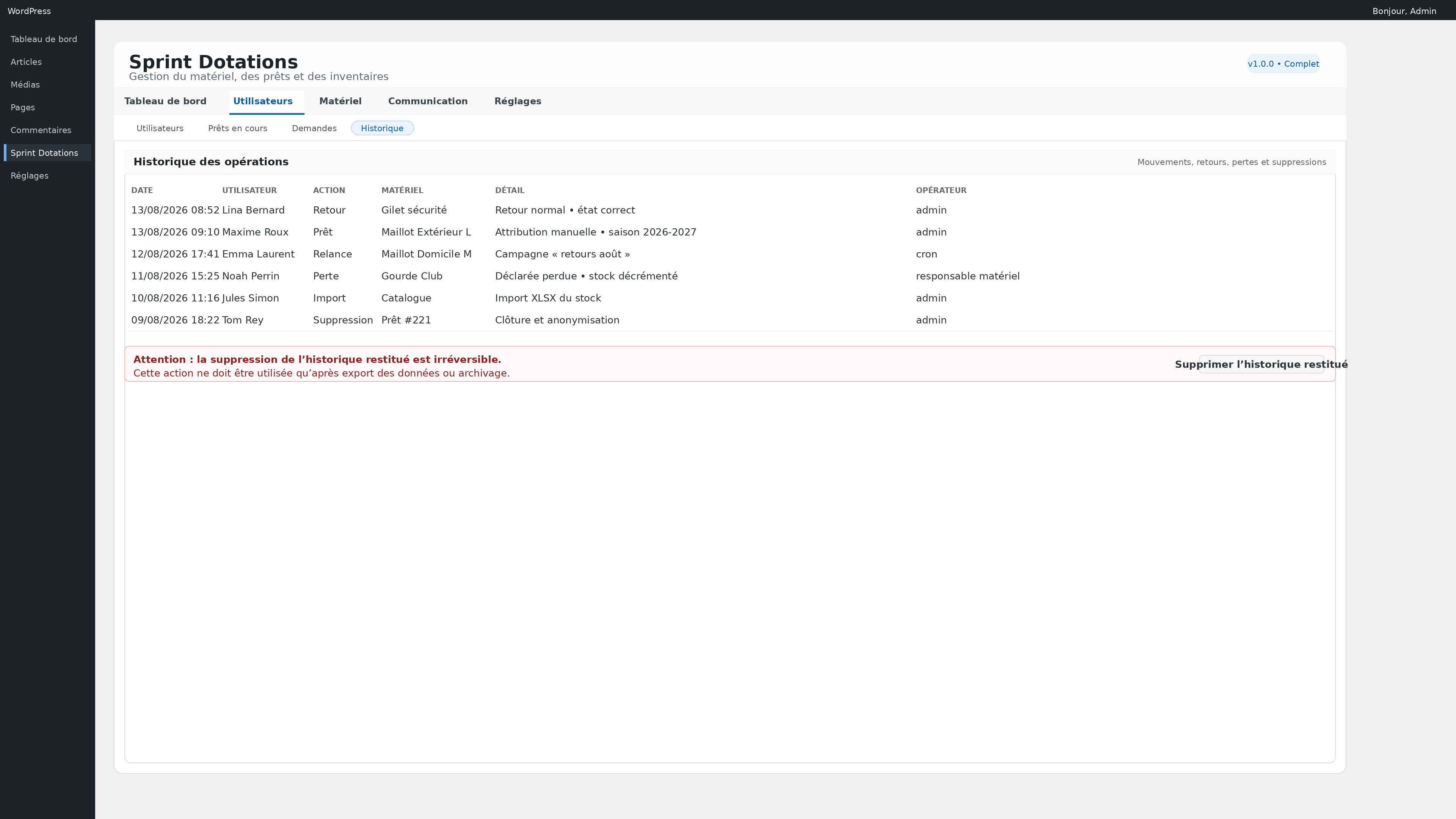
L’historique enregistre les actions importantes : prêts, retours, pertes, relances, imports ou suppressions.
- Le journal améliore la traçabilité et permet de comprendre ce qui a été fait et par qui.
- L’historique peut servir de base à un audit ou à une reconstitution d’événements.
- La suppression de l’historique restitué doit rester exceptionnelle.
- À retenir :
- Conservez des exports avant tout nettoyage.
- Cet écran est utile pour les vérifications en cas de litige ou de perte.
10. Catalogue du matériel
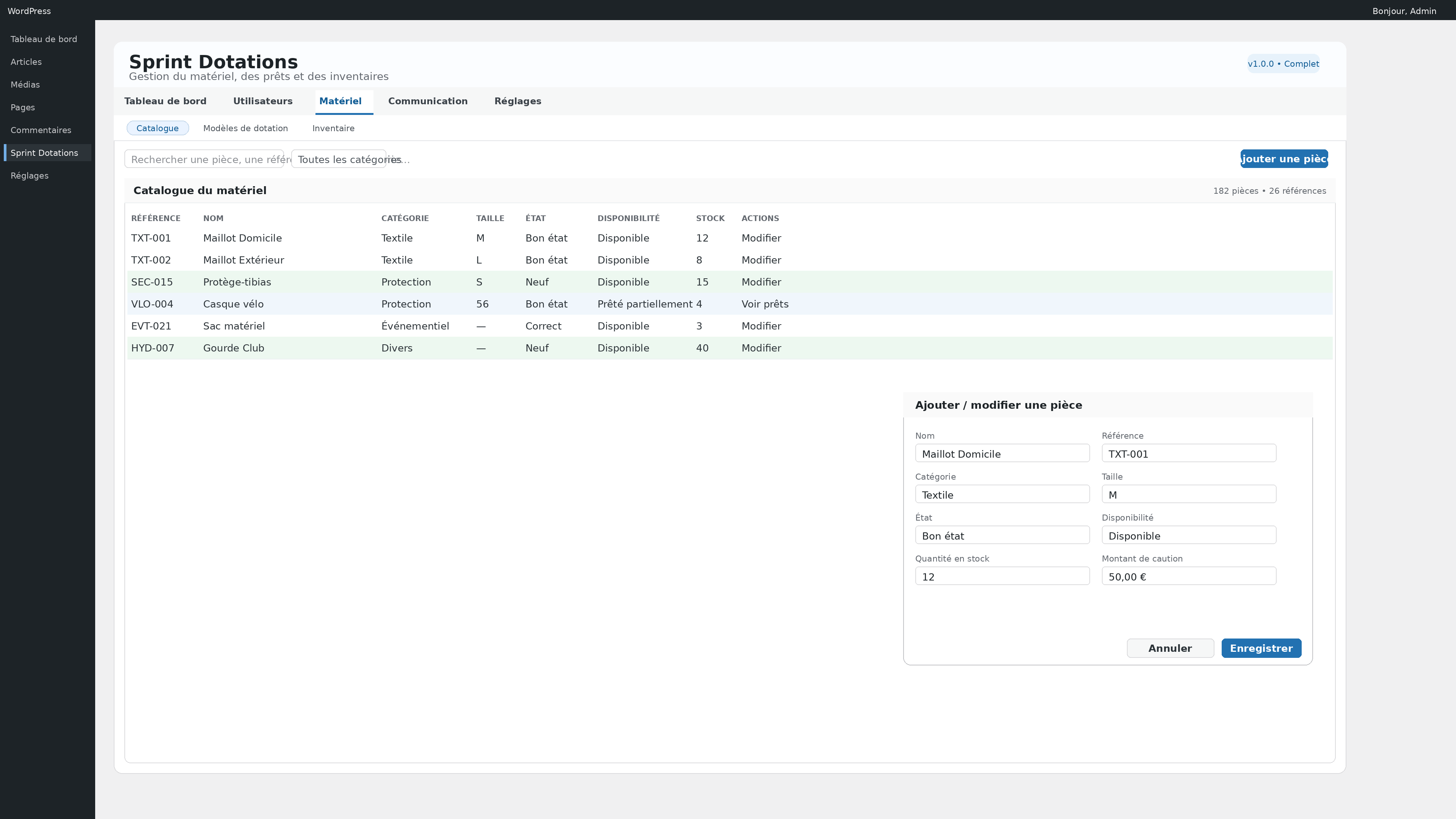
Le catalogue est le référentiel principal du plugin. Chaque pièce ou référence y est décrite avec ses attributs essentiels.
- Les fiches peuvent contenir une référence, un nom, une catégorie, une taille, un état, une disponibilité, un stock et une éventuelle caution.
- La recherche et les filtres aident à retrouver rapidement une famille de matériel.
- L’écran d’édition permet d’ajouter ou modifier les informations de chaque pièce.
- À retenir :
- Soignez les références produits pour faciliter l’import / export.
- Un catalogue bien structuré simplifie ensuite les prêts, inventaires et relances.
11. Modèles de dotation
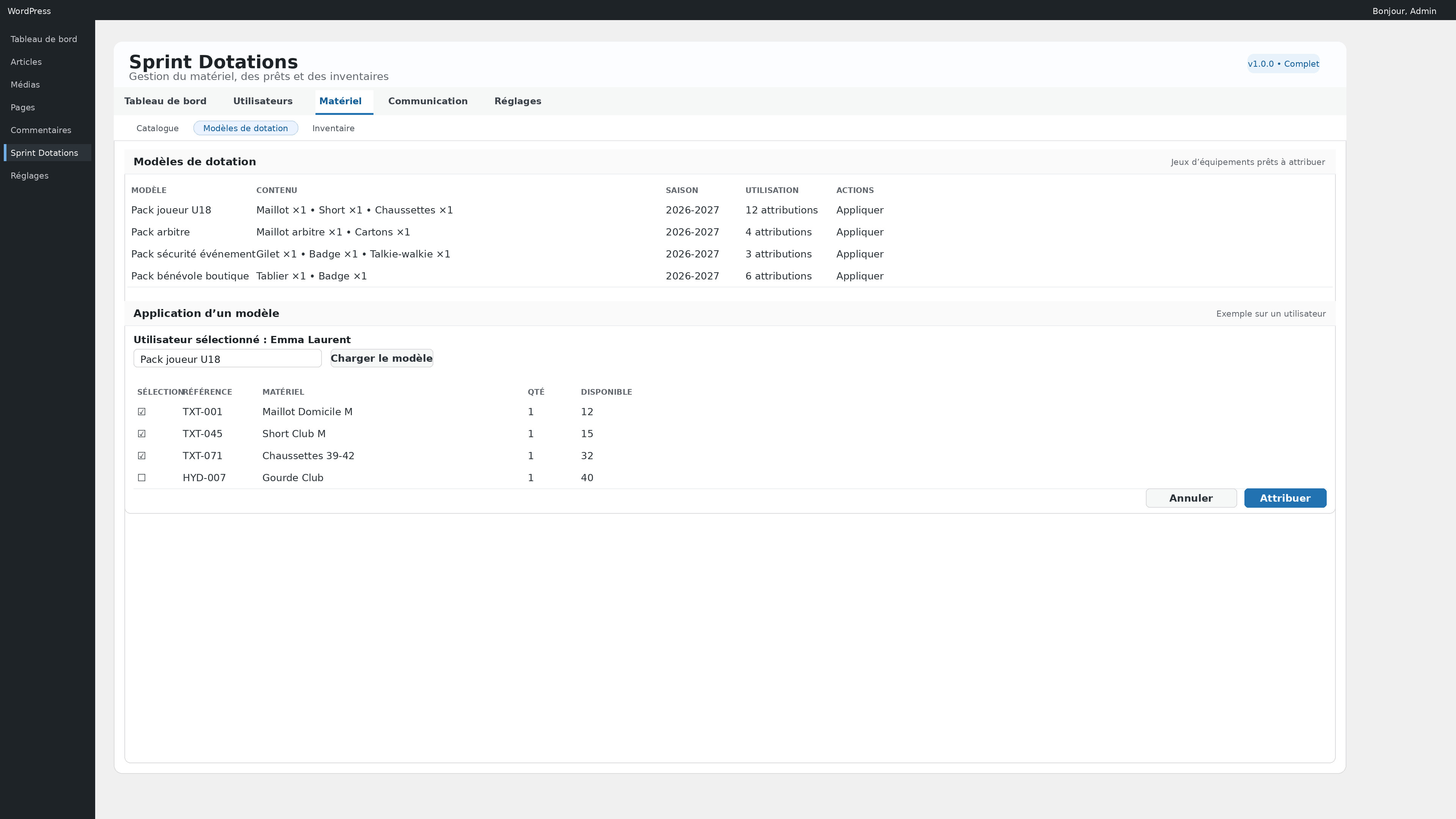
Les modèles de dotation servent à préparer des kits réutilisables : par exemple un pack joueur, arbitre, bénévole ou événement.
- Chaque modèle regroupe plusieurs références et quantités.
- Le modèle peut être appliqué à un utilisateur pour gagner du temps lors des attributions récurrentes.
- L’opérateur peut ajuster la sélection avant validation.
- À retenir :
- Utilisez les modèles pour les distributions de début de saison.
- Ils réduisent le risque d’oubli sur les attributions standardisées.
12. Inventaire
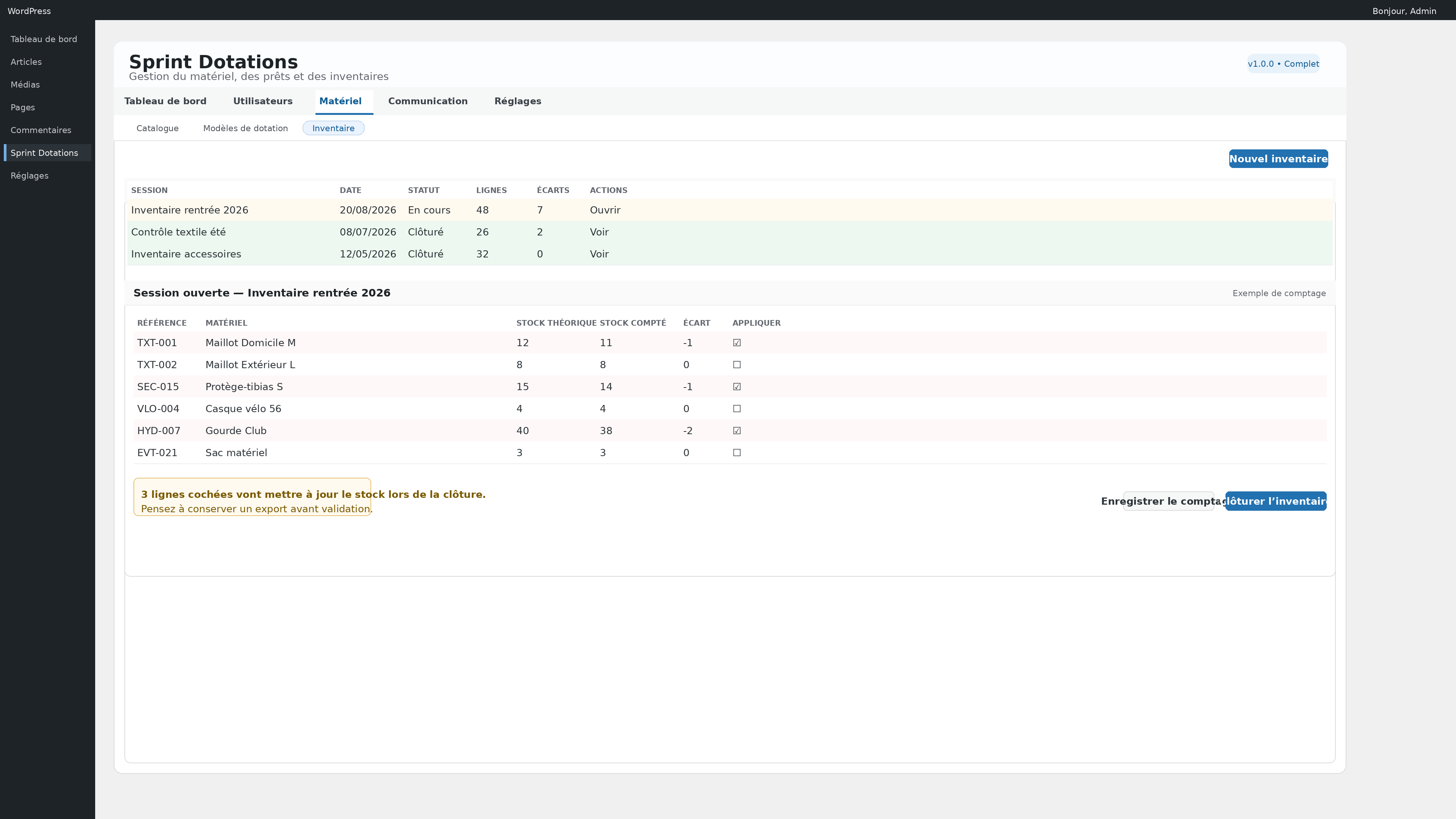
Sprint Dotations permet de lancer des sessions d’inventaire pour comparer le stock théorique au stock réellement compté.
- Une session recense plusieurs lignes de comptage.
- Le tableau d’inventaire affiche le stock théorique, le stock compté et l’écart.
- Lors de la clôture, les écarts validés peuvent mettre à jour le stock du catalogue.
- À retenir :
- Avant clôture, exportez vos données ou conservez une sauvegarde.
- Servez-vous de cet outil pour les fins de saison ou les contrôles périodiques.
13. Emails et relances
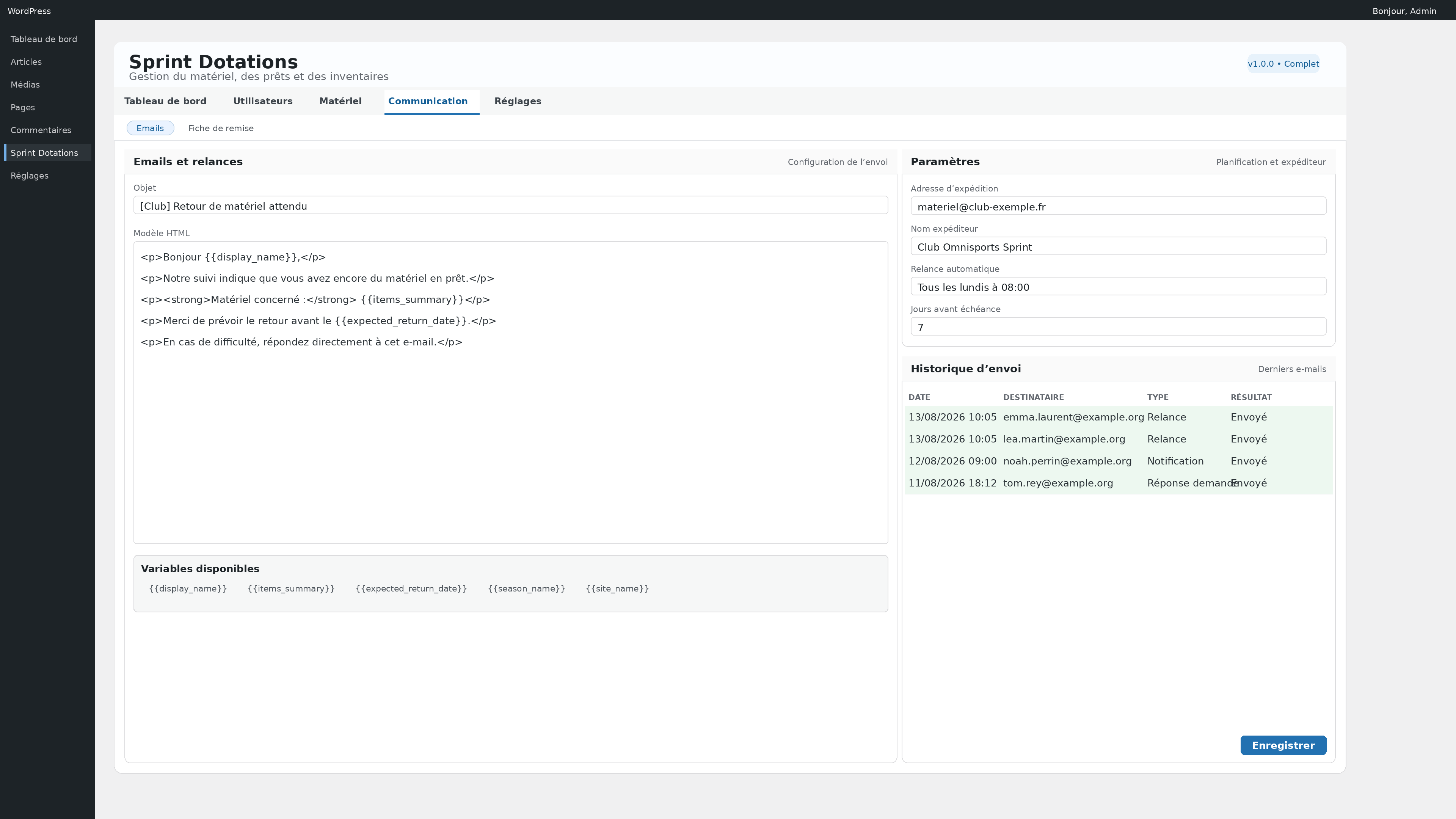
Le module e-mail gère les notifications et les relances. Il peut être utilisé pour rappeler les retours de matériel ou confirmer certaines actions.
- L’administrateur peut définir un objet, un modèle HTML et des variables dynamiques.
- Des paramètres d’expédition et de planification sont prévus.
- Un historique d’envoi aide à vérifier que les messages ont bien été expédiés.
- À retenir :
- Testez vos modèles e-mail avant un envoi massif.
- Gardez une formulation claire et courte pour les relances.
14. Réglages et droits d’accès
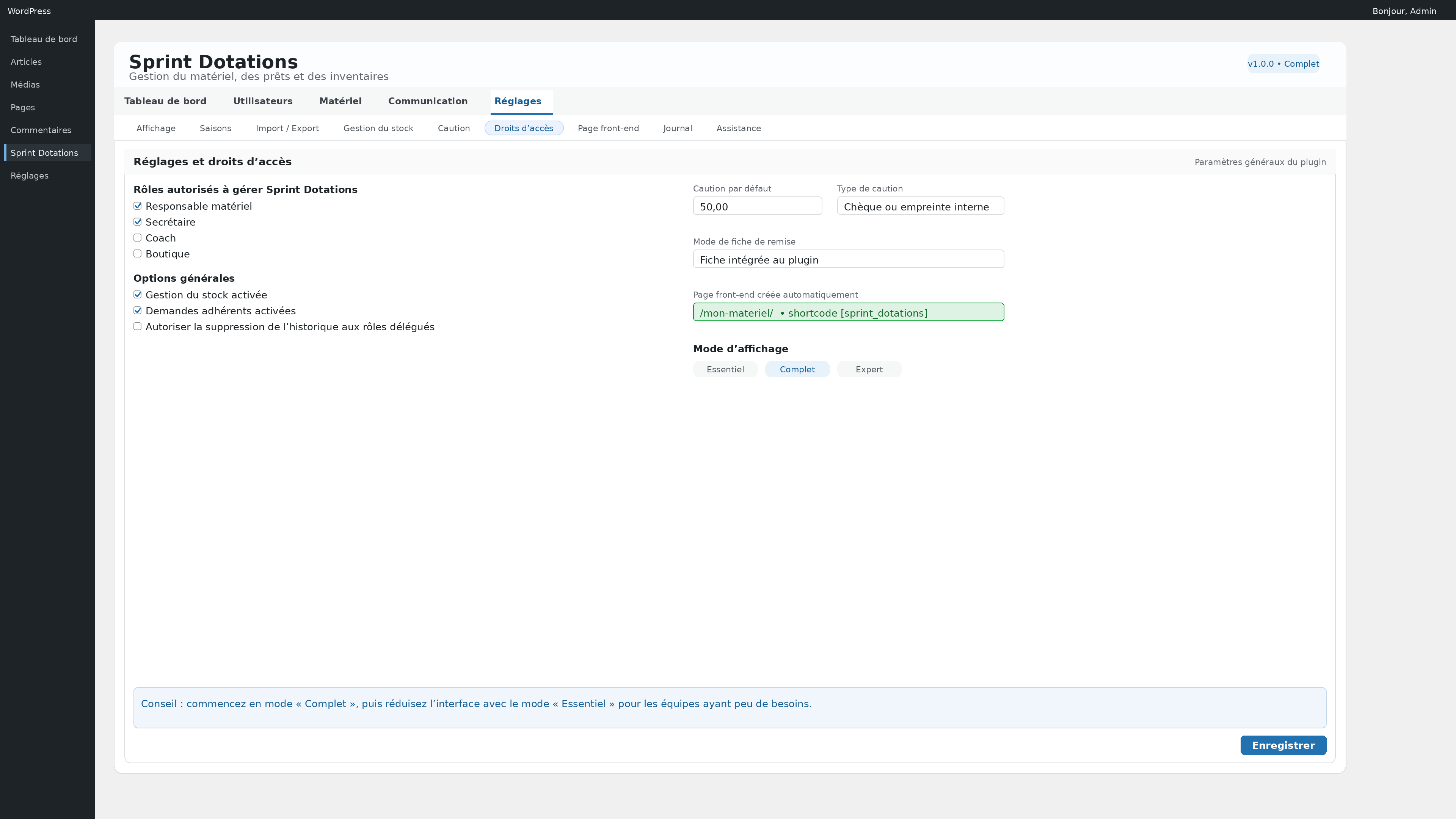
Les réglages permettent de cadrer le fonctionnement du plugin et les rôles autorisés à l’utiliser.
- Vous pouvez sélectionner les rôles capables de gérer Sprint Dotations.
- Les options générales concernent notamment la gestion du stock, les demandes adhérents et certains droits avancés.
- Le plugin prévoit également des modes d’affichage, une gestion de caution et la configuration de pages front-end.
- À retenir :
- Commencez avec un nombre limité de rôles autorisés.
- Le mode « Complet » semble adapté à la plupart des usages.
15. Import / Export
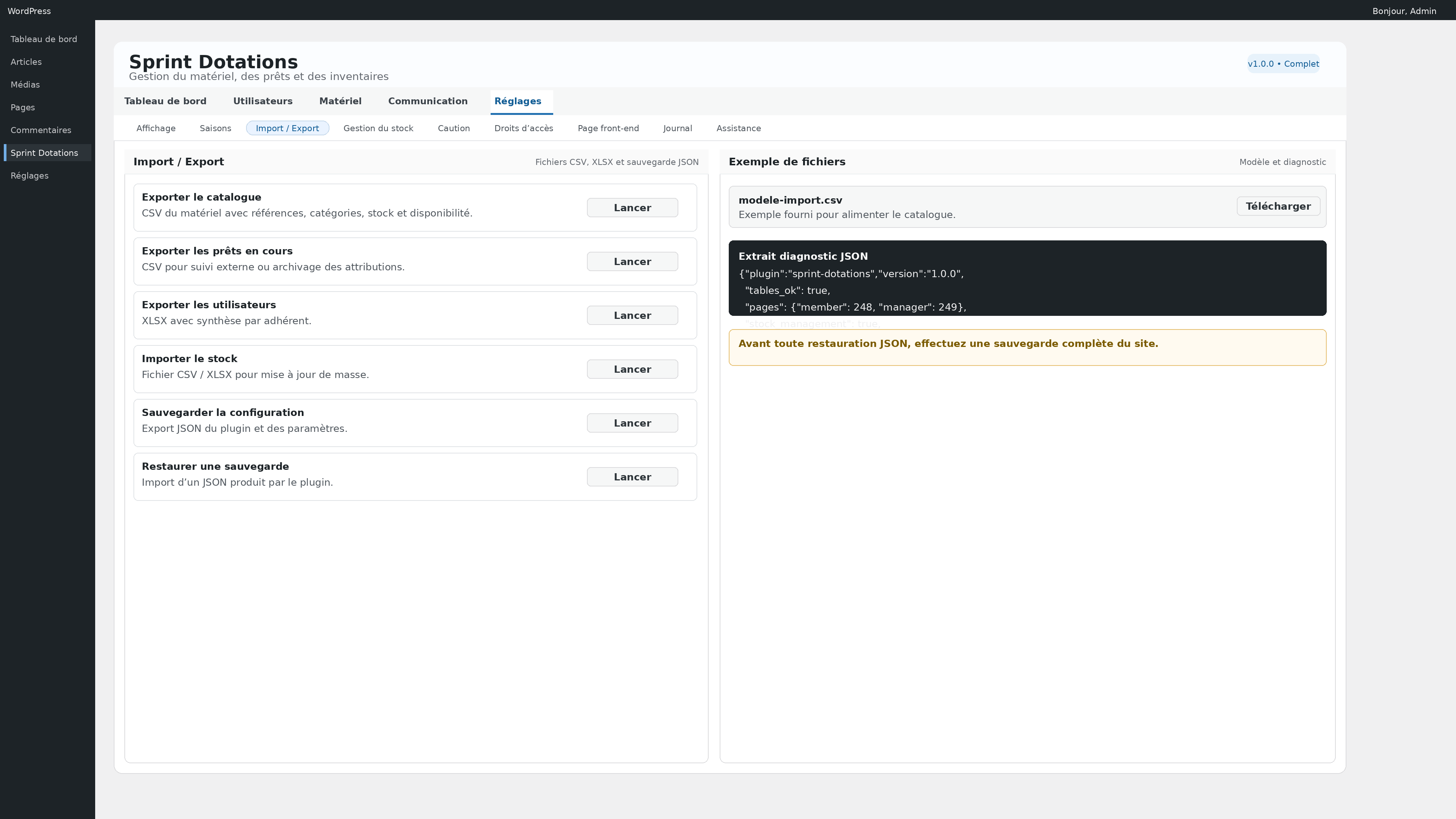
Le module d’import / export sert aux migrations, aux sauvegardes, aux extractions de suivi et aux mises à jour de masse.
- Les exports annoncés couvrent au minimum le catalogue, les prêts en cours, les utilisateurs et la configuration.
- Les imports CSV / XLSX facilitent l’alimentation initiale ou les mises à jour massives.
- Le format JSON semble utilisé pour la sauvegarde et la restauration de configuration.
- À retenir :
- Conservez un modèle de fichier validé pour vos imports récurrents.
- Avant restauration JSON, effectuez toujours une sauvegarde complète du site.
16. Assistance et diagnostic
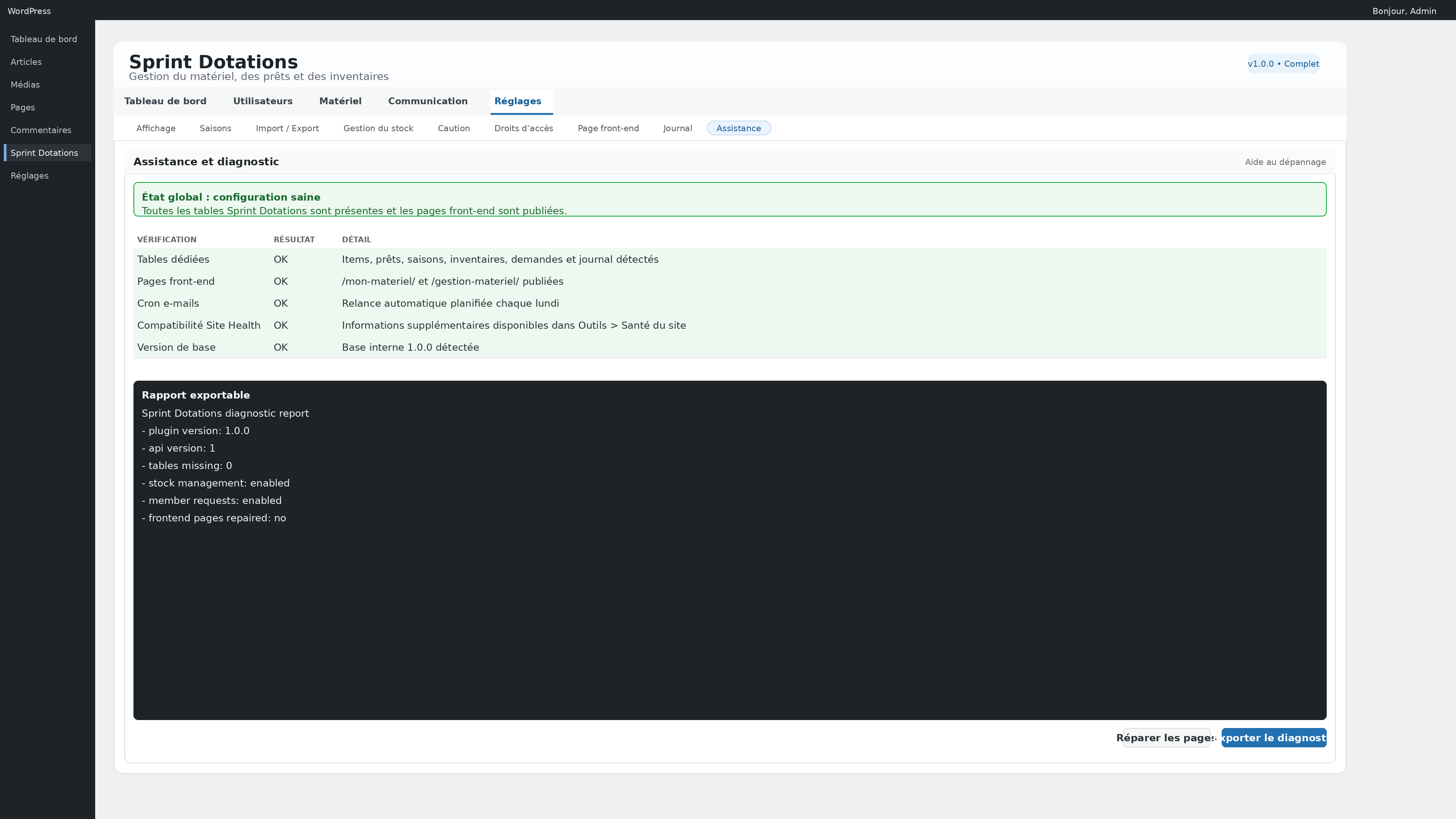
La zone Assistance regroupe des contrôles techniques destinés à aider au dépannage et à la vérification de l’installation.
- Elle peut contrôler la présence des tables, pages front-end et tâches planifiées.
- Un rapport exportable facilite la transmission d’informations au support.
- Le plugin annonce aussi une intégration à Site Health / Santé du site.
- À retenir :
- En cas de dysfonctionnement, commencez par cet écran.
- Le rapport exportable est utile avant de solliciter un support technique.
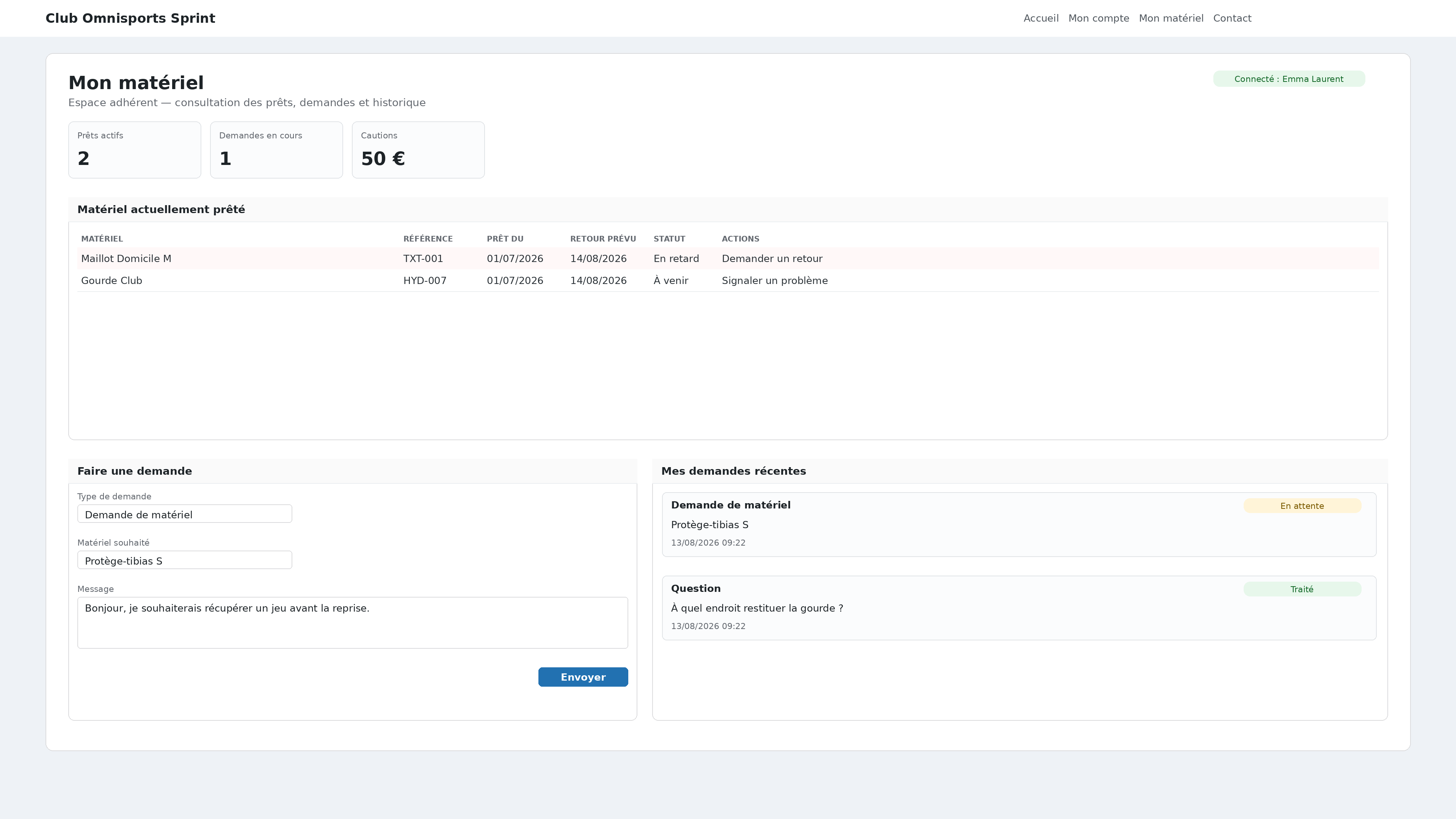
17. Espace front-end membre
L’espace membre permet à l’adhérent de consulter son matériel, suivre ses demandes et signaler un besoin sans passer par le back-office WordPress.
- Le membre voit ses prêts actifs, ses cautions et ses demandes en cours.
- Il peut envoyer une demande de matériel ou signaler un problème sur une dotation existante.
- Cette interface allège le travail administratif en centralisant les échanges.
- À retenir :
- Idéal pour limiter les échanges dispersés par e-mail ou messagerie.
- La lisibilité de cet espace front-end peut être adaptée au thème du site.
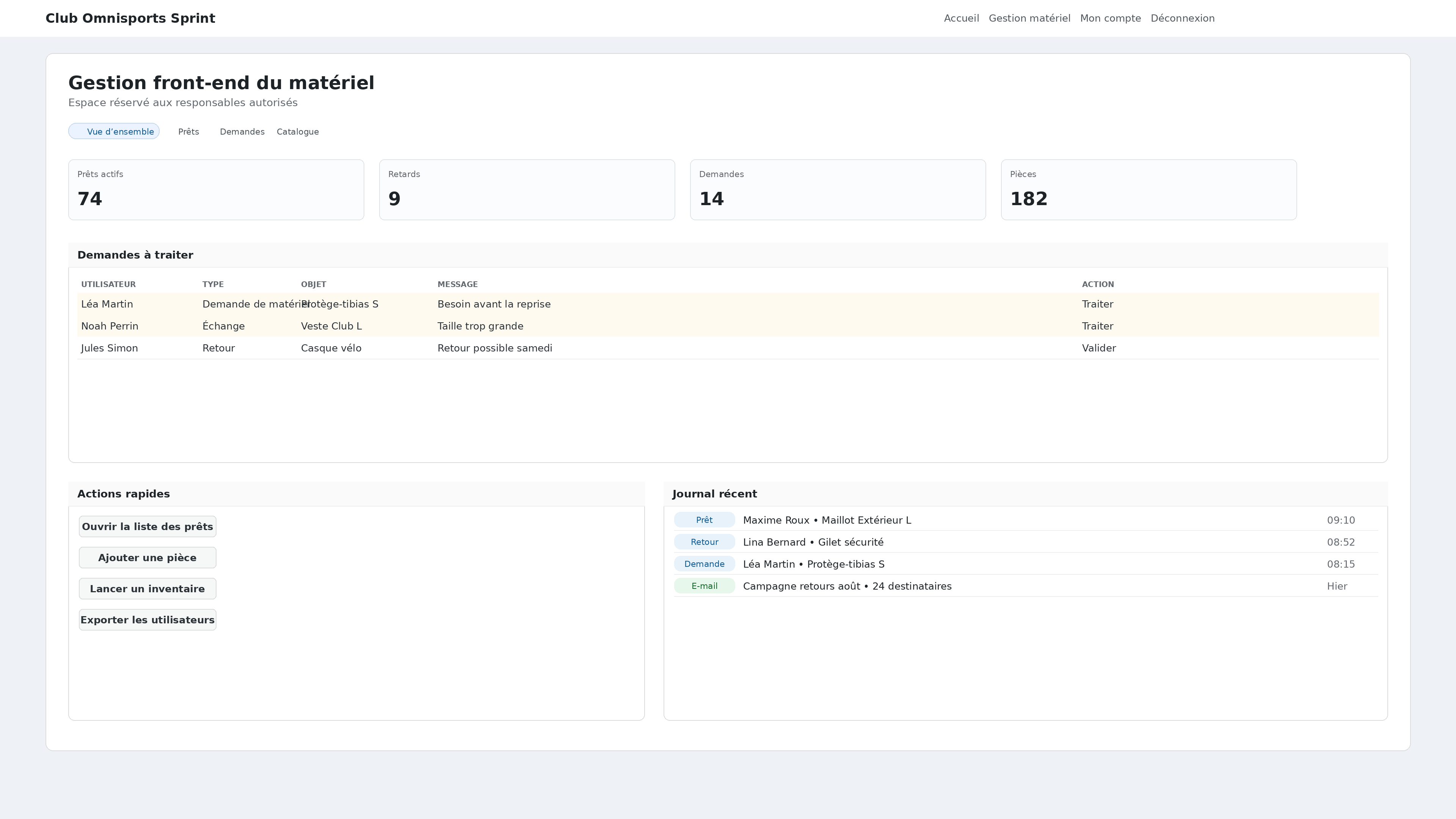
18. Espace front-end gestionnaire
Le gestionnaire front-end offre une vue opérationnelle simplifiée pour des responsables qui ne doivent pas forcément accéder à toute l’administration WordPress.
- Une vue d’ensemble présente les prêts actifs, retards, demandes et volume du parc.
- Les responsables peuvent traiter les demandes, accéder à des actions rapides et consulter le journal récent.
- Cette zone est adaptée aux usages déportés sur le terrain ou dans une logique d’accès restreint.
- À retenir :
- Très utile pour les bénévoles ou responsables matériel ne devant pas manipuler tout WordPress.
- Prévoyez un test des rôles et permissions avant mise en production.
19. Parcours conseillé de mise en place
- Installer et activer le plugin.
- Vérifier les réglages généraux, la saison active et les droits d’accès.
- Créer ou importer le catalogue du matériel.
- Créer les modèles de dotation si nécessaire.
- Tester un cycle complet : prêt, retour, demande, relance e-mail, inventaire.
- Vérifier enfin les pages front-end créées automatiquement.
20. Bonnes pratiques
- Définir une nomenclature claire pour les références du catalogue.
- Contrôler les retours en retard au moins une fois par semaine.
- Programmer des inventaires réguliers pour éviter les écarts de stock.
- Exporter les données avant les opérations sensibles (imports, restaurations, purges).
- Tester les accès front-end avec un compte adhérent et un compte gestionnaire.
21. Confidentialité et désinstallation
- Le readme indique que les données restent dans WordPress et ne sont pas transmises à un service externe.
- Le plugin s’intègre aux outils WordPress d’export / effacement des données personnelles.
- Les données sont conservées par défaut lors de la désinstallation.
- Une suppression complète semble conditionnée à la constante : SPRINT_DOTATIONS_REMOVE_DATA_ON_UNINSTALL.
Remarque : cette documentation a été produite à partir du plugin ZIP fourni et d’un rendu virtuel des écrans. Si vous me transmettez une version Pro ou une évolution du plugin, je pourrai générer une documentation mise à jour sur la même base.