

Sprint Club
1. Présentation et périmètre
Sprint Club est le point d’entrée central de la suite Sprint Plugins pour les clubs et les associations. Il peut être grandement utile lorsque les autres plugins de la suite sont installés : il simplifie les interfaces.
Le plugin propose deux grands services : un tableau de bord d’administration unifié et un portail adhérent côté site.
Sprint Club ne remplace pas les extensions métiers compatibles et ne duplique pas leurs données. Chaque extension conserve ses propres enregistrements, ses réglages et ses fonctions métier. Sprint Club se contente d’agréger les accès, les résumés, les cartes, certaines rubriques de portail et les outils transverses.
| Plugin | Sprint Club |
|---|---|
| Version | 1.0.0 |
| Auteur | Sprint Plugins |
| Shortcode portail | [sprint_club_portal] |
| Exigences minimales | WordPress 7.0 / PHP 8.0 |
| Usage principal | Coordination centralisée des extensions Sprint Plugins |
Fonctions principales identifiées
- Tableau de bord central avec cartes de synthèse.
- Navigation d’administration à deux niveaux, groupée par activité.
- Portail adhérent accessible par shortcode ou bloc Gutenberg.
- Section de profil native avec photo locale et champs configurables.
- Modes d’affichage Essentiel, Complet et Expert.
- Synchronisation du niveau d’affichage avec les extensions compatibles.
- Diagnostic des intégrations et compatibilité API.
- Import, export et sauvegarde de configuration au format JSON.
- Widget optionnel pour le tableau de bord WordPress.
- Prise en charge de l’export et de l’effacement de certaines données personnelles.
2. Installation et première configuration
Installation
- Installez et activez Sprint Club.
- Ouvrez Sprint Club > Réglages.
- Choisissez le mode d’affichage par défaut : Essentiel, Complet ou Expert.
- Définissez le titre du portail et vérifiez si la vue d’ensemble doit être affichée.
- Ajoutez le shortcode [sprint_club_portal] dans une page WordPress si vous souhaitez activer le portail adhérent.
- Activez ensuite les extensions Sprint Plugins que vous souhaitez voir remonter dans Sprint Club.
Premiers réglages conseillés
- Commencer avec le mode Complet, généralement le meilleur équilibre entre simplicité et richesse fonctionnelle.
- Masquer les menus indépendants des extensions uniquement lorsque l’équipe est à l’aise avec la navigation centralisée.
- Personnaliser les cartes visibles dans le tableau de bord si certains modules ne sont pas utiles au quotidien.
- Vérifier le diagnostic après l’activation de plusieurs extensions.
- Configurer les champs de profil uniquement si vous souhaitez réellement que Sprint Club les expose et les gère.
3. Concepts essentiels
| Notion | Définition |
|---|---|
| Module | Fonction centrale déclarée dans Sprint Club et associée à une extension réelle. |
| Groupe d’activité | Catégorie de navigation utilisée dans l’interface : Adhérents, Vie du club, Matériel, Communication, etc. |
| Carte | Bloc de synthèse affiché dans le tableau de bord. |
| Portail adhérent | Espace côté site destiné à l’utilisateur connecté. |
| Vue d’ensemble | Écran de synthèse du portail listant les rubriques et les résumés disponibles. |
| Mode d’affichage | Niveau de détail de l’interface : Essentiel, Complet ou Expert. |
| Prévisualisation d’import | Étape de contrôle avant l’application d’un fichier de configuration JSON. |
Extensions compatibles citées par le plugin
| Extension | Rôle principal | Groupe probable dans Sprint Club |
|---|---|---|
| Sprint Connect for HelloAsso | Adhésions et synchronisation | Adhérents |
| One Email, Multiple Users | Comptes partageant une adresse e-mail | Adhérents |
| Sprint Familles | Relations familiales et permissions | Adhérents |
| Sprint Collect | Collecte de justificatifs | Adhérents |
| Sprint Dotations | Gestion du matériel | Matériel |
| Sprint Événements & Bénévoles | Événements, missions, bénévoles | Vie du club |
| Sprint Birthdays | Anniversaires | Communication |
4. Parcours recommandé de mise en route
Pour prendre Sprint Club en main dans un contexte réel, le parcours suivant est recommandé :
- Installer et activer Sprint Club.
- Ouvrir les Réglages pour définir le mode d’affichage et le titre du portail.
- Activer les extensions Sprint Plugins à centraliser.
- Contrôler l’écran Diagnostic pour confirmer les intégrations détectées.
- Ouvrir le Tableau de bord pour vérifier les cartes disponibles.
- Ajuster la personnalisation des cartes et, si besoin, masquer les menus indépendants.
- Créer la page du portail adhérent avec le shortcode [sprint_club_portal].
- Tester le portail avec un compte utilisateur réel ou de démonstration.
- Enregistrer une première exportation JSON comme sauvegarde de référence.
6. Tableau de bord
Le tableau de bord constitue la page d’accueil de Sprint Club côté administration.
Il donne une vue immédiate des modules détectés, des cartes visibles et des rubriques exposées au portail.
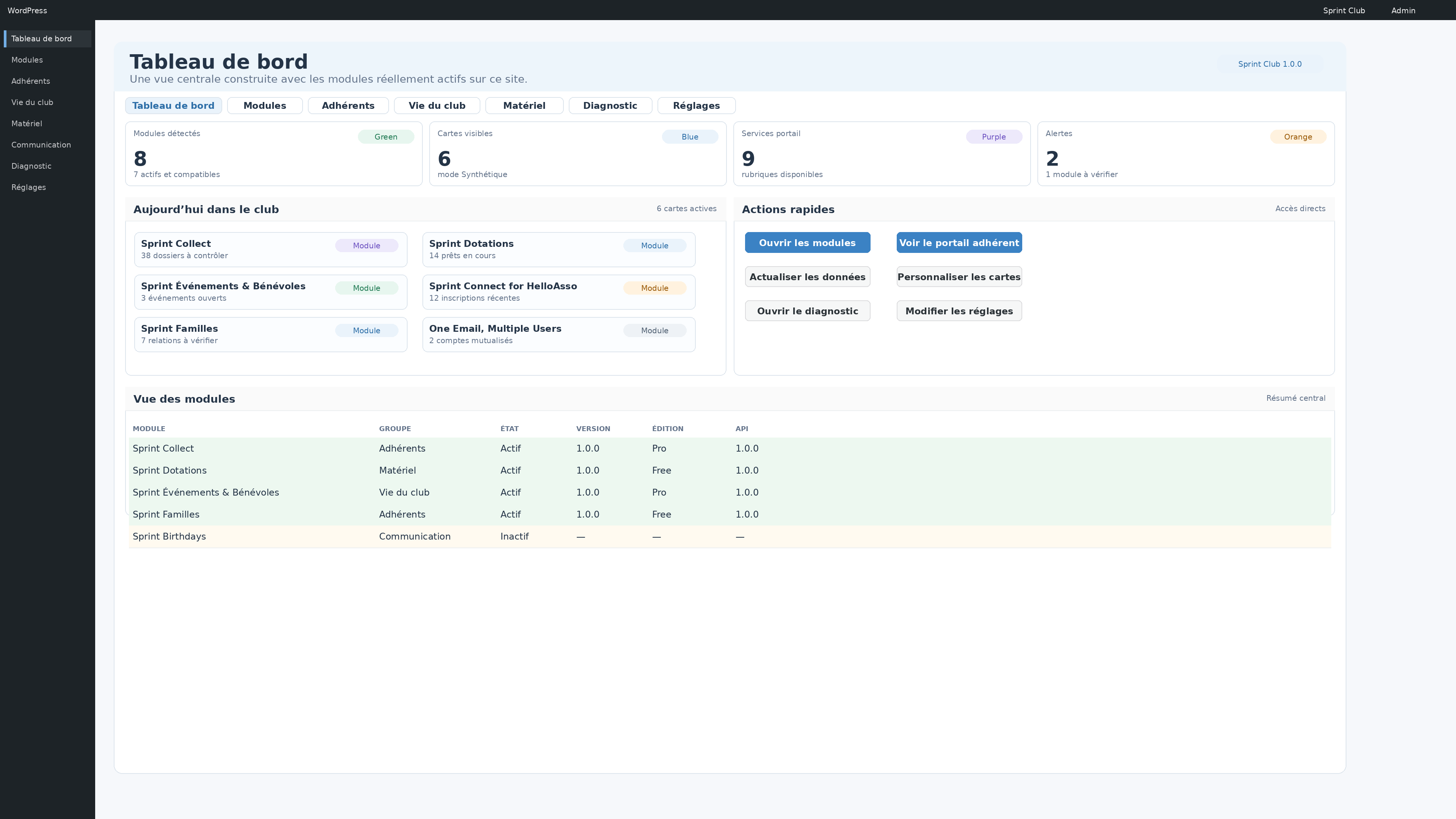
Figure 1 — Tableau de bord — données fictives.
Fonctions principales :
- des indicateurs généraux : nombre de modules, nombre de cartes, nombre de services portail, alertes ;
- la zone « Aujourd’hui dans le club » qui présente les synthèses remontées par les extensions compatibles ;
- des actions rapides vers les écrans utiles ;
- une vue centrale des modules avec leurs informations de version et d’édition.
- À retenir :
- Utilisez cette page comme point d’entrée quotidien.
- Si certaines cartes manquent, vérifiez d’abord les Réglages puis le Diagnostic.
7. Modules
La page Modules dresse l’inventaire des extensions connues par Sprint Club.
Elle permet de voir rapidement quelles extensions sont actives, compatibles, absentes ou partiellement intégrées.
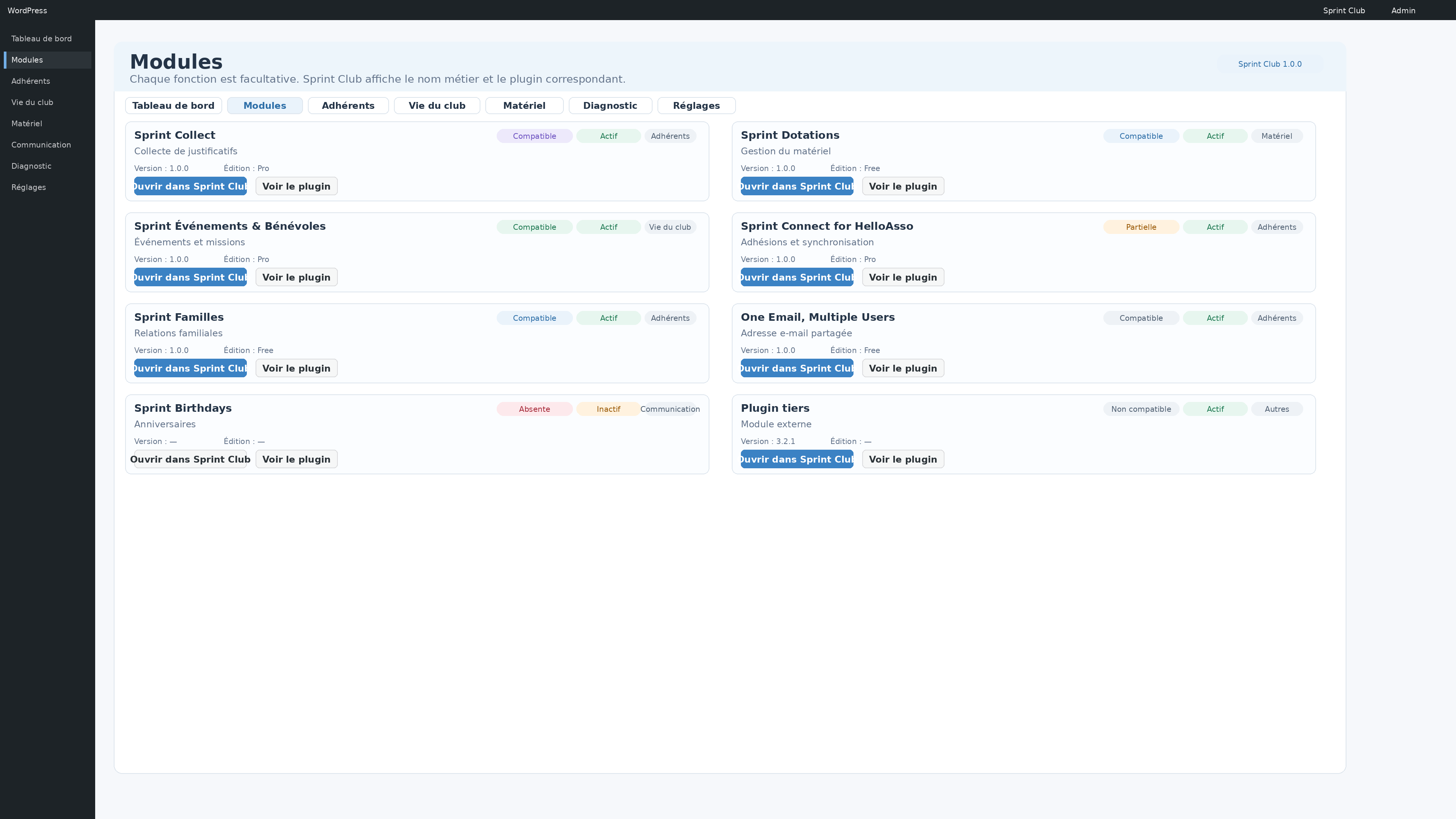
Figure 2 — Modules — données fictives.
Fonctions principales :
- lecture du nom métier et du nom réel du plugin ;
- visualisation du statut d’installation ;
- contrôle de l’édition (Free / Pro) ;
- ouverture directe dans Sprint Club ou dans le plugin natif lorsqu’elle est possible.
- À retenir :
- Cette page est très utile lors de l’installation initiale de la suite.
- Elle sert aussi de référence en cas de doute sur ce qui est réellement connecté.
8. Espaces de travail par activité
Les groupes d’activité servent à travailler sur les plugins métiers sans quitter Sprint Club.
Fonctions principales :
- sélection d’une extension parmi plusieurs modules du même groupe ;
- choix d’un écran interne du plugin sélectionné ;
- affichage d’une fenêtre de travail intégrée ;
- ouverture possible de l’extension native dans un onglet séparé.
- À retenir :
- Ce mode de travail est utile pour centraliser l’usage au quotidien.
- Il ne modifie pas la logique du plugin métier : vous restez dans sa propre interface.
8.1 Exemple — Vie du club
Le même principe s’applique aux autres groupes, comme Vie du club pour les événements et les bénévoles.
L’utilisateur choisit un module, puis exploite son interface directement dans la fenêtre intégrée.
Fonctions principales :
- accès rapide à une liste d’événements ;
- lecture des inscriptions, des missions et des bénévoles ;
- consultation d’un résumé d’événement sans sortir de Sprint Club.
- À retenir :
- L’espace intégré améliore la fluidité de navigation.
- Pour des opérations très spécifiques, l’ouverture de l’écran natif reste disponible.
9. Diagnostic
L’écran Diagnostic sert à contrôler l’environnement, la détection des modules et la compatibilité des API publiques.
C’est l’outil de référence lorsque vous avez un doute technique.
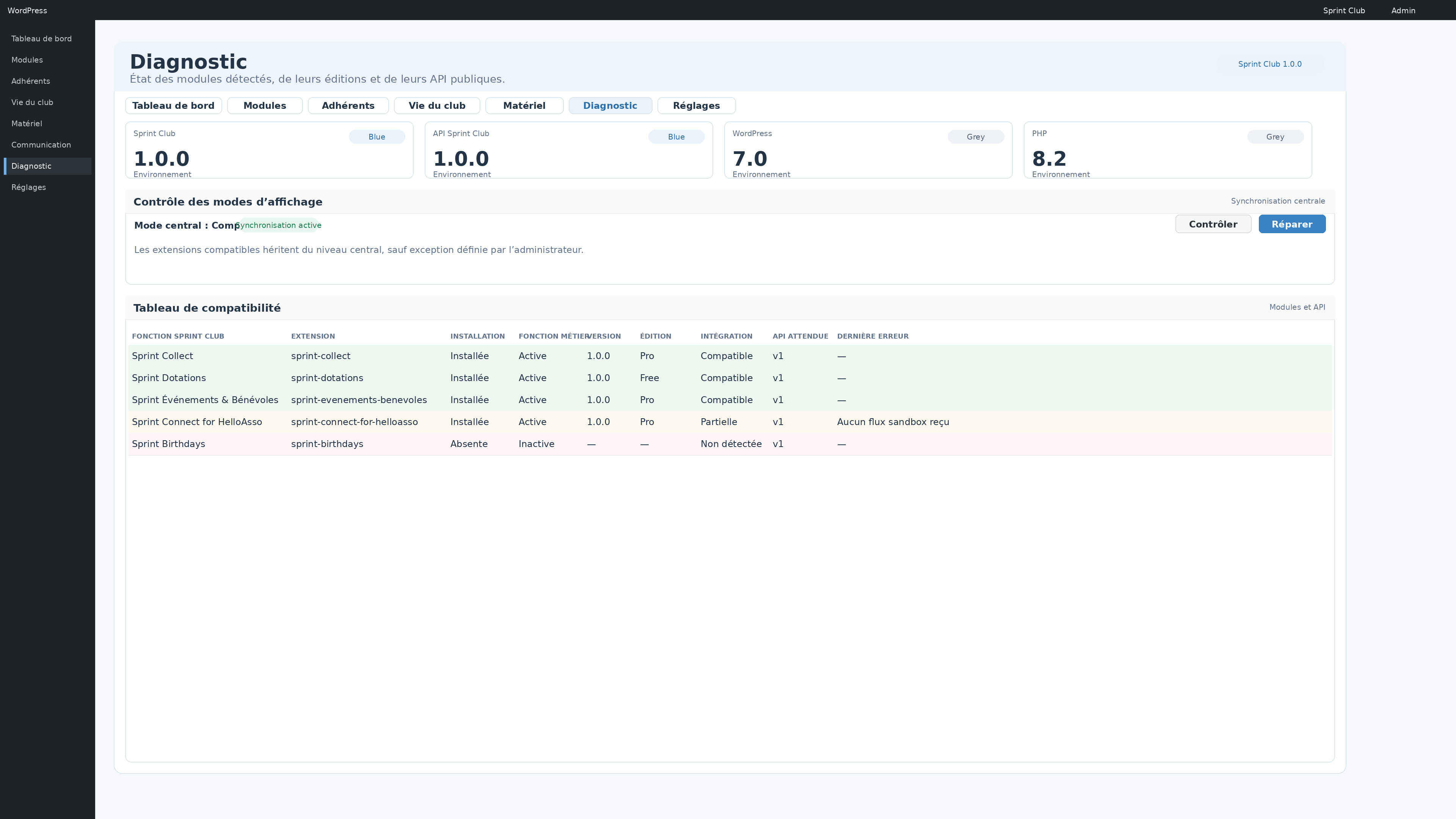
Figure 5 — Diagnostic — données fictives.
Fonctions principales :
- vérification des versions Sprint Club, WordPress et PHP ;
- contrôle des modes d’affichage et de leur synchronisation ;
- tableau de compatibilité module par module ;
- lecture d’une dernière erreur lorsqu’un problème a été enregistré.
- À retenir :
- Un module absent n’est pas forcément une erreur.
- En revanche, une erreur affichée pour un module actif mérite une vérification immédiate.
10. Réglages de l’interface commune
La page Réglages rassemble la configuration transversale de Sprint Club.
L’écran présenté ici montre la partie consacrée à l’interface commune.
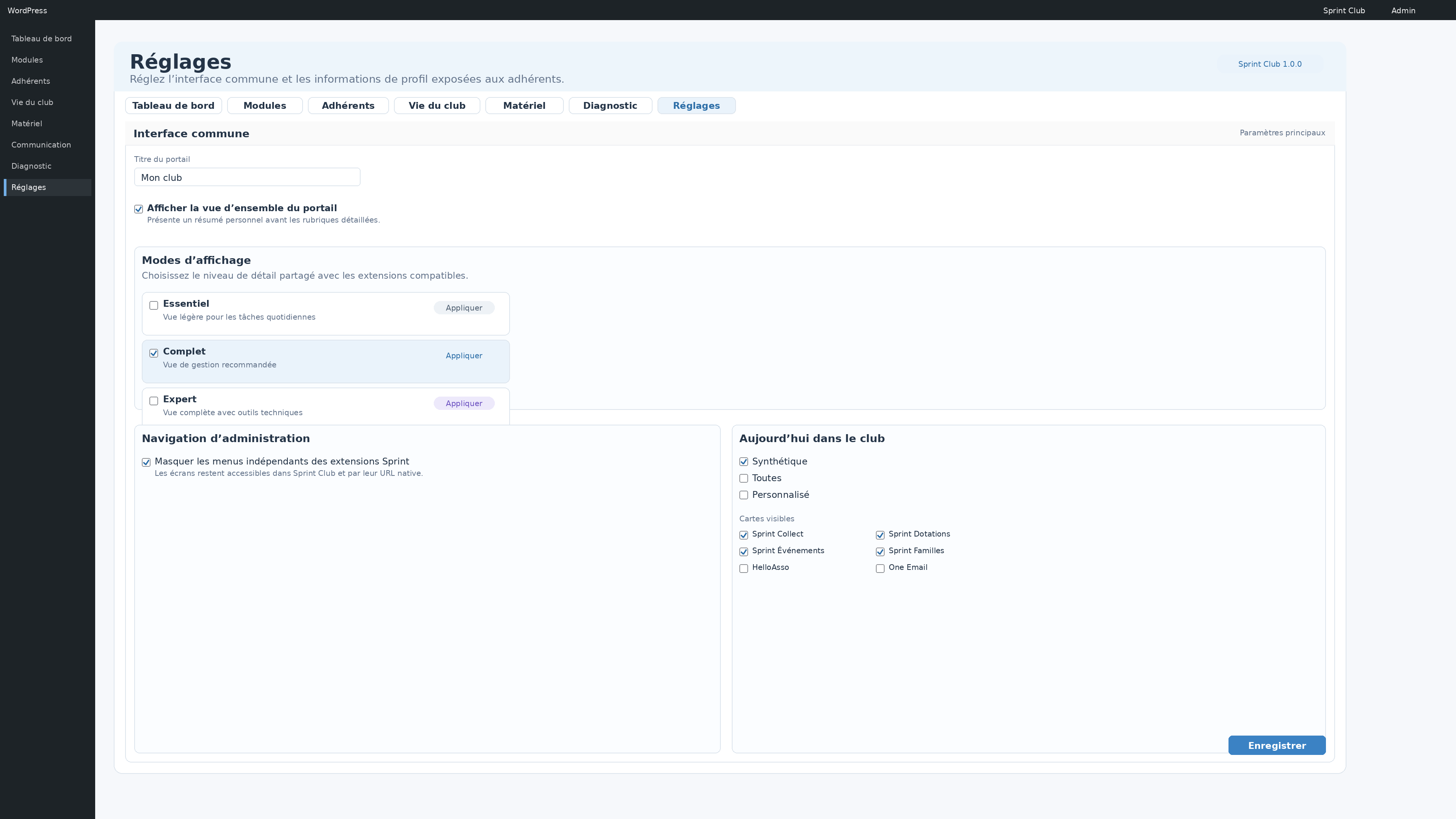
Figure 6 — Réglages — Interface commune — données fictives.
Fonctions principales :
- définition du titre du portail ;
- activation ou non de la vue d’ensemble ;
- choix du mode Essentiel, Complet ou Expert ;
- allègement de la navigation d’administration ;
- personnalisation des cartes du tableau de bord.
- À retenir :
- Le mode Complet est généralement le plus adapté.
- La personnalisation des cartes permet de garder un tableau de bord pertinent et lisible.
11. Réglages du profil adhérent
Sprint Club peut exposer une section de profil dans le portail adhérent.
Cette partie des réglages permet d’en définir le contenu et la présentation.
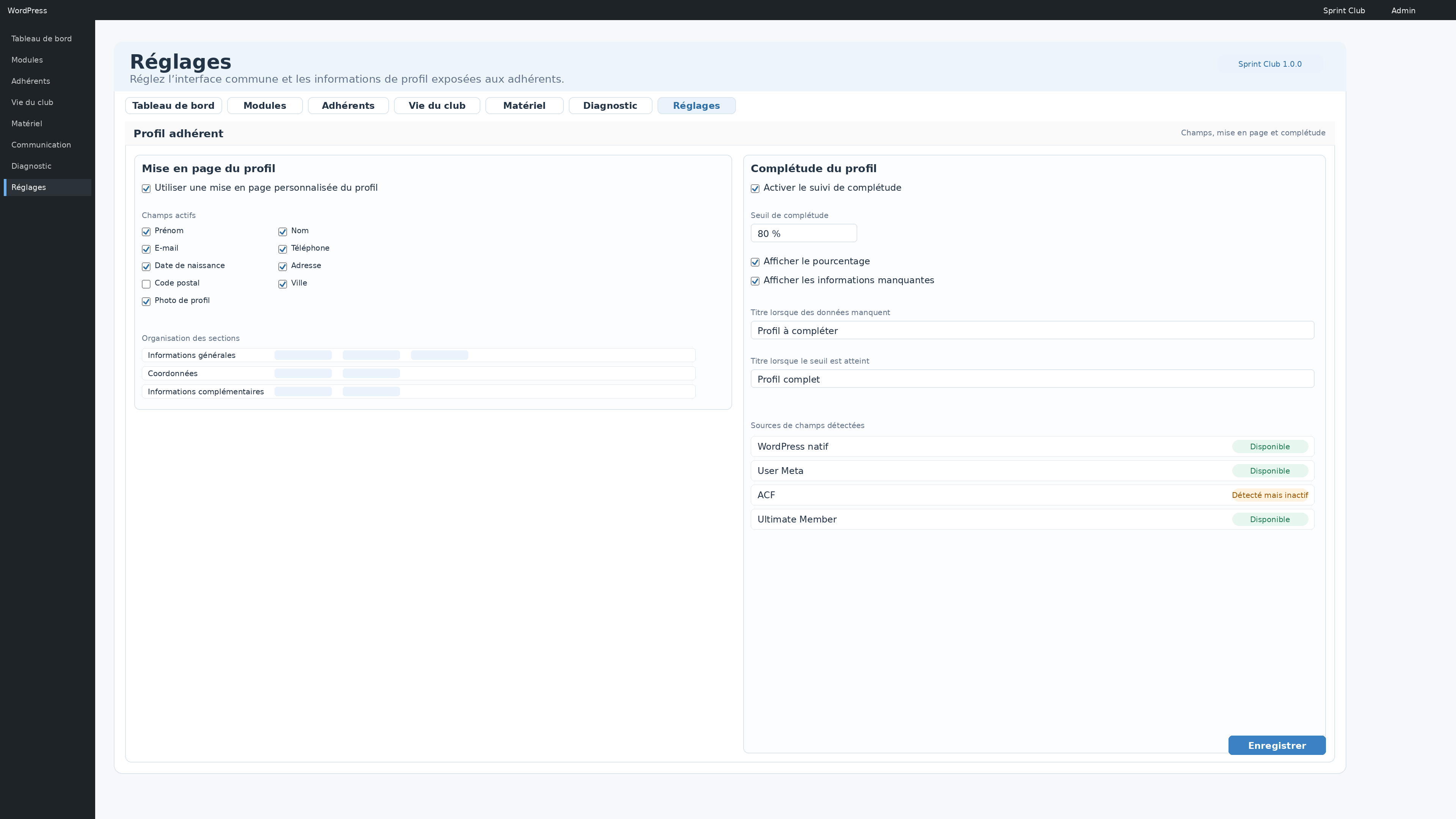
Figure 7 — Réglages — Profil adherent - données fictives.
Fonctions principales :
- activation d’une mise en page personnalisée ;
- choix des champs visibles et éditables ;
- organisation des sections du profil ;
- suivi de complétude du profil ;
- prise en compte de plusieurs fournisseurs de champs selon les plugins disponibles.
- À retenir :
- N’activez que les champs réellement utiles pour éviter de surcharger le portail.
- Le suivi de complétude est informatif : il n’a pas vocation à remplacer Sprint Collect.
12. Import, export et sauvegarde de configuration
Sprint Club propose un transfert de configuration au format JSON.
Cette fonction porte uniquement sur les réglages du plugin, jamais sur les utilisateurs ni sur les données métier des extensions.
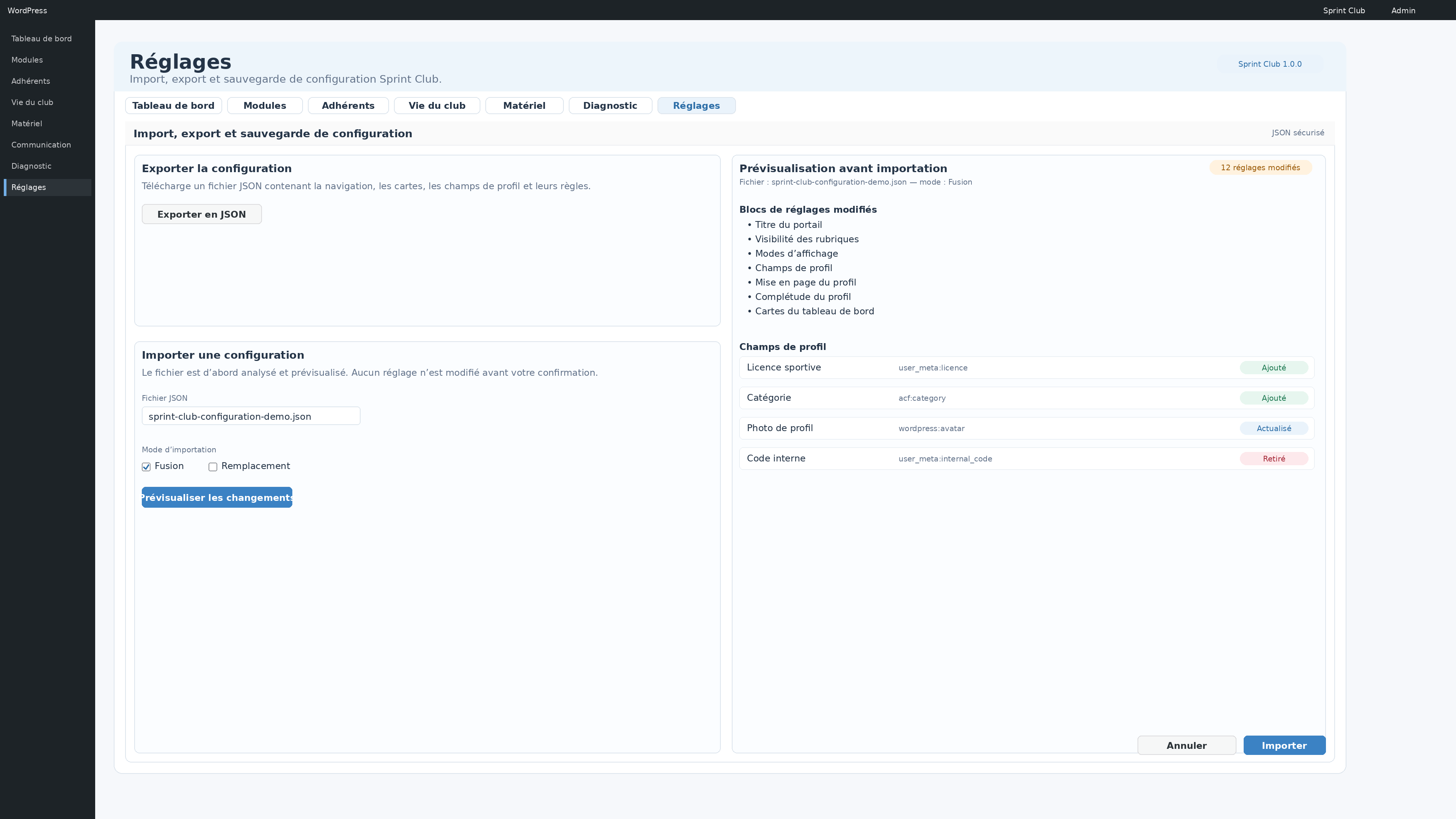
Figure 8 — Import, export et sauvegarde de configuration - données fictives.
Fonctions principales :
- exportation d’une configuration de référence ;
- importation avec mode Fusion ou Remplacement ;
- prévisualisation des changements avant application ;
- sauvegarde automatique avant chaque import confirmé.
- À retenir :
- La prévisualisation est une sécurité importante : contrôlez-la systématiquement.
- Conservez une exportation saine avant toute grande modification de configuration.
13. Portail adhérent — Vue d’ensemble
Le portail adhérent est le point d’entrée utilisateur côté site.
La vue d’ensemble affiche les rubriques disponibles et leurs résumés.
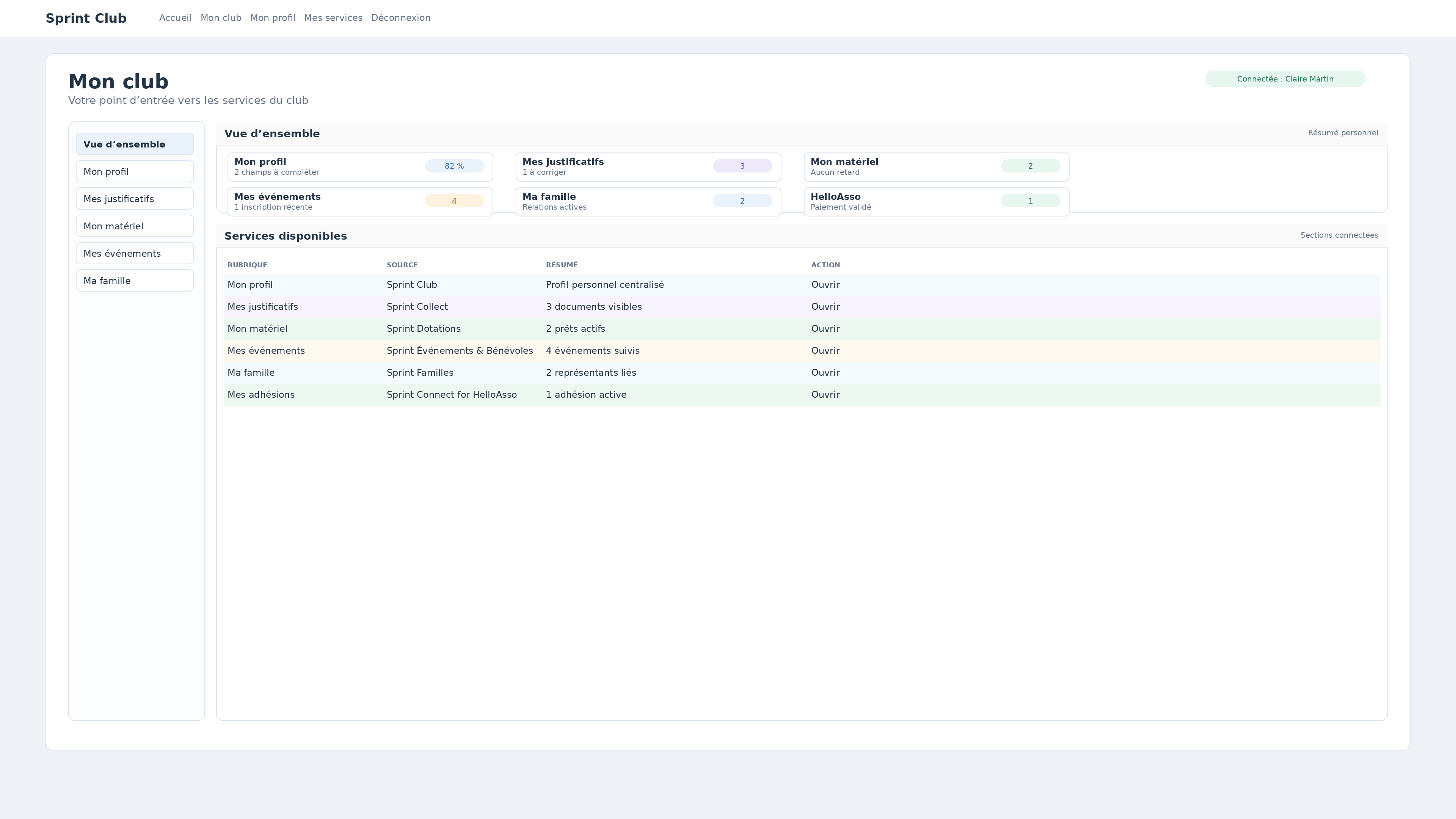
Figure 9 — Portail adhérent — données fictives.
Fonctions principales :
- affichage de cartes récapitulatives ;
- liste des services connectés ;
- navigation par onglets ou rubriques ;
- accès aux sections détaillées selon les permissions réellement accordées.
- À retenir :
- Cette vue simplifie l’accès aux différents services du club.
- Les rubriques visibles dépendent directement des données et des intégrations actives.
14. Portail adhérent — Mon profil
La rubrique Mon profil permet à l’adhérent de consulter et, selon les permissions, de mettre à jour ses informations personnelles.
Elle peut inclure une photo locale, des sections de champs et un indicateur de complétude.
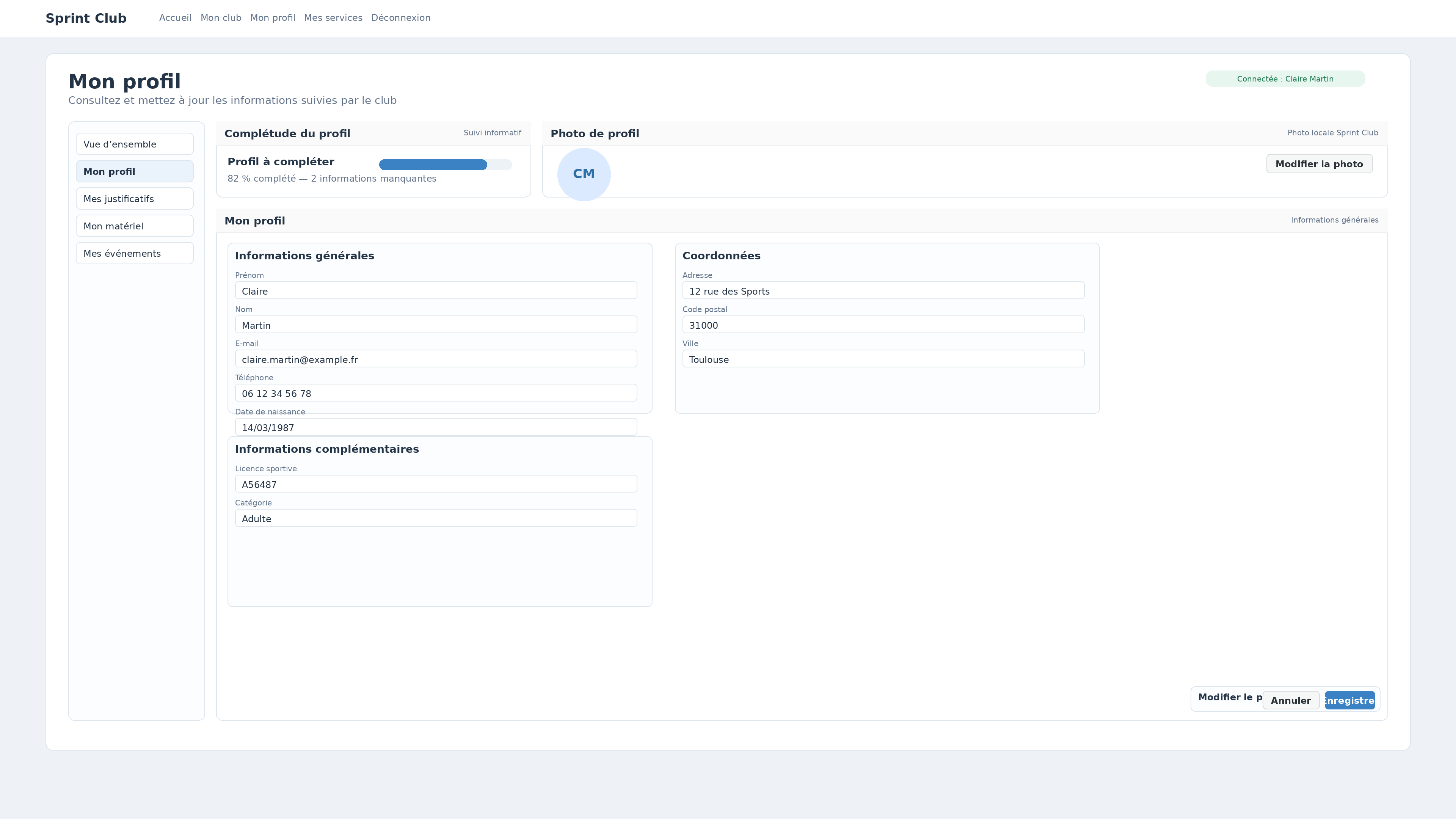
Figure 10 — Portail adhérent — Mon profil — données fictives.
Fonctions principales :
- lecture du profil par sections ;
- indicateur de complétude ;
- modification de la photo personnalisée ;
- formulaire d’édition des champs configurés.
- À retenir :
- Le profil peut être utilisé seul, même sans autres extensions actives.
- Son intérêt augmente lorsque Sprint Club est utilisé comme portail principal du club.
15. Parcours utilisateurs types
Parcours 1 — Mettre en place Sprint Club pour l’équipe d’administration
- Installer Sprint Club et activer les extensions Sprint Plugins du site.
- Ouvrir Réglages et choisir le mode Complet.
- Ajuster les cartes visibles du tableau de bord.
- Contrôler le Diagnostic.
- Masquer les menus indépendants seulement si l’équipe travaille vraiment depuis Sprint Club.
- Réaliser une exportation JSON de référence.
Parcours 2 — Ouvrir le portail adhérent aux membres
- Créer une page WordPress et y insérer le shortcode [sprint_club_portal].
- Vérifier le titre du portail et l’affichage de la vue d’ensemble.
- Configurer les champs du profil si nécessaire.
- Tester le portail avec un compte réel ou de démonstration.
- Vérifier la visibilité des rubriques remontées par les autres extensions.
Parcours 3 — Diagnostiquer une intégration manquante
- Ouvrir Modules pour vérifier si l’extension est détectée.
- Contrôler ensuite l’écran Diagnostic.
- Vérifier la version, l’édition et l’état d’installation du module.
- Lire la colonne de dernière erreur si elle est renseignée.
- Si nécessaire, revenir dans les Réglages ou dans le plugin métier concerné.
Parcours 4 — Transférer la configuration vers un autre site
- Exporter la configuration JSON depuis le site source.
- Installer Sprint Club sur le site cible.
- Importer le fichier dans la zone de transfert de configuration.
- Contrôler la prévisualisation.
- Créer la sauvegarde automatique et appliquer l’import.
16. Bonnes pratiques
- Commencer simple : activez d’abord le mode Complet puis affinez progressivement.
- Conserver les menus natifs visibles tant que l’équipe ne maîtrise pas encore la navigation centralisée.
- Contrôler le Diagnostic après chaque ajout ou mise à jour importante d’une extension Sprint Plugins.
- Limiter la section de profil aux champs réellement nécessaires à l’adhérent.
- Utiliser systématiquement l’export JSON comme point de restauration logique avant un changement majeur.
- Tester le portail avec plusieurs profils utilisateurs si vous utilisez des extensions qui modifient les permissions ou la délégation.
17. Conclusion
Sprint Club 1.0.0 joue le rôle de cockpit de la suite Sprint Plugins. Son intérêt principal réside dans sa capacité à centraliser la navigation, à rendre les intégrations plus lisibles et à offrir un portail adhérent commun. Cette documentation utilisateur est conçue comme un guide de référence pour la mise en route et l’usage quotidien. Elle peut ensuite être enrichie par des procédures internes propres à votre organisation.