

Documentation Sprint Événements & Bénévoles
1. Présentation et périmètre
Sprint Événements & Bénévoles réunit dans WordPress deux besoins complémentaires : publier et administrer des événements, puis organiser les missions et créneaux nécessaires à leur fonctionnement. Le plugin Free constitue un socle autonome et exploitable sans la version Pro.
| ÉvénementsCréation, lieux, catégories, dates, visibilité, capacité, inscriptions des membres, liste publique, calendrier et archives. | BénévolesMissions rattachées aux événements, créneaux multiples, capacités, inscriptions avec compte WordPress ou en invité et planning personnel. |
|---|---|
| AdministrationTableaux de bord, listes de participants et d’inscriptions, pages protégées, gestion front-end et diagnostics. | Extension ProValidation, liste d’attente, e-mails HTML, campagnes, automatisations, rapports, permissions avancées et transfert de configuration. |
À qui s’adresse le plugin ?
- Clubs sportifs organisant des rencontres, tournois, stages, portes ouvertes ou manifestations.
- Associations ayant besoin de recruter des bénévoles sur plusieurs créneaux et de suivre les places restantes.
- Équipes souhaitant déléguer une partie de la gestion à des responsables sans leur donner un accès complet à WordPress.
- Sites WordPress voulant conserver la publication, les inscriptions et le planning dans une interface unique.
| Point important : L’inscription directe à un événement s’adresse aux utilisateurs disposant d’un compte WordPress. Les missions bénévoles peuvent, si vous l’autorisez, accepter également des invités qui confirment leur adresse e-mail. |
|---|
2. Free et Pro : quelles différences ?
La version Free ne sert pas uniquement de démonstration : elle couvre le cycle principal de création, publication et inscription. Pro ajoute surtout des règles de traitement, de communication, d’automatisation et de délégation.
| Fonction | Free | Pro |
|---|---|---|
| Gestion des événements et lieux | ✓ | ✓ |
| Liste publique, calendrier et archives | ✓ | ✓ |
| Missions bénévoles avec plusieurs créneaux | ✓ | ✓ |
| Comptes WordPress + inscriptions bénévoles invitées | ✓ | ✓ |
| Confirmations e-mail et planning personnel | ✓ | ✓ |
| Pages protégées, blocs Gutenberg et shortcodes | ✓ | ✓ |
| Import/export JSON et exports CSV standards | — | ✓ |
| Validation préalable des inscriptions | — | ✓ |
| Listes d’attente et promotions automatiques | — | ✓ |
| Modèles d’e-mails HTML et pièces jointes | — | ✓ |
| Rappels multiples et alertes de créneaux incomplets | — | ✓ |
| Campagnes ciblées et envoi par lots | — | ✓ |
| Workflows, duplication complète et clôture automatique | — | ✓ |
| Permissions avancées et rapports détaillés | — | ✓ |
| Conseil de lecture Les chapitres 1 à 13 décrivent le fonctionnement commun et la version Free. Les chapitres 14 à 19 présentent ensuite les possibilités propres à Pro. |
|---|
3. Installation et première configuration
Prérequis
| Élément | Free | Avec Pro |
|---|---|---|
| WordPress | 6.2 ou plus récent | 6.5 ou plus récent |
| PHP | 7.4 ou plus récent | 7.4 ou plus récent |
| Version testée indiquée | jusqu’à WordPress 7.0.3 | jusqu’à WordPress 7.0.3 |
| Dépendance | Aucune pour le cœur | Sprint Événements & Bénévoles Free 1.0.0+ obligatoire |
Installation recommandée
1. Installez et activez Sprint Événements & Bénévoles Free.
2. Ouvrez le menu Sprint Événements & Bénévoles puis Réglages > Pages.
3. Lancez l’assistant de pages afin de créer ou rattacher les pages publiques et protégées nécessaires.
4. Vérifiez Réglages > Événements et Réglages > Bénévoles, puis activez uniquement les modules utiles.
5. Créez un premier événement, puis une mission et un ou plusieurs créneaux pour tester le parcours complet.
6. Si vous utilisez Pro, installez ensuite l’extension Pro, activez une licence valide et vérifiez l’accès aux fonctions Pro.
| Attention lors de la réparation des pages L’assistant peut remplacer le contenu d’une page qu’il répare afin d’y placer le shortcode attendu. Vérifiez donc la page sélectionnée avant d’utiliser une action de création ou de réparation automatique. |
|---|
Désactivation et désinstallation
La désactivation conserve les données. La désinstallation les conserve également par défaut ; une suppression complète ne doit intervenir que si l’option de nettoyage correspondante a été explicitement activée.
4. Comprendre l’interface et les modes d’affichage
Le menu d’administration est organisé pour séparer la consultation, la gestion opérationnelle, la communication et les réglages. Les entrées affichées dépendent des modules activés et, pour les fonctions avancées, de la présence de Pro.
| Zone | Principales entrées |
|---|---|
| Tableau de bord | Vue d’ensemble, Événements à venir, Bénévoles, Activité |
| Gestion | Événements, Participants, Calendrier, Lieux, Missions, Inscriptions, Archives |
| Communication | Emails et Automatisations ; Pro ajoute notamment Campagnes et Workflows |
| Outils | Import / Export ; Pro ajoute Rapports et transfert avancé |
| Réglages | Général, Événements, Bénévoles, Pages, Modules ; Pro ajoute Fonctions avancées et Permissions |
Essentiel, Complet et Expert
Les modes Essentiel, Complet et Expert ne désactivent pas les données ni les permissions. Ils règlent la densité d’options affichées. Essentiel simplifie les écrans, Complet expose davantage de paramètres et Expert affiche les réglages les plus détaillés, notamment les shortcodes et options avancées.
| À retenir : Changer de mode d’affichage ne transforme pas une version Free en version Pro et ne modifie pas les droits de l’utilisateur. |
|---|
5. Tableau de bord
Le tableau de bord sert de point d’entrée. Il synthétise le volume d’événements, de missions, de participants et d’inscriptions bénévoles, tout en donnant accès aux actions les plus courantes.
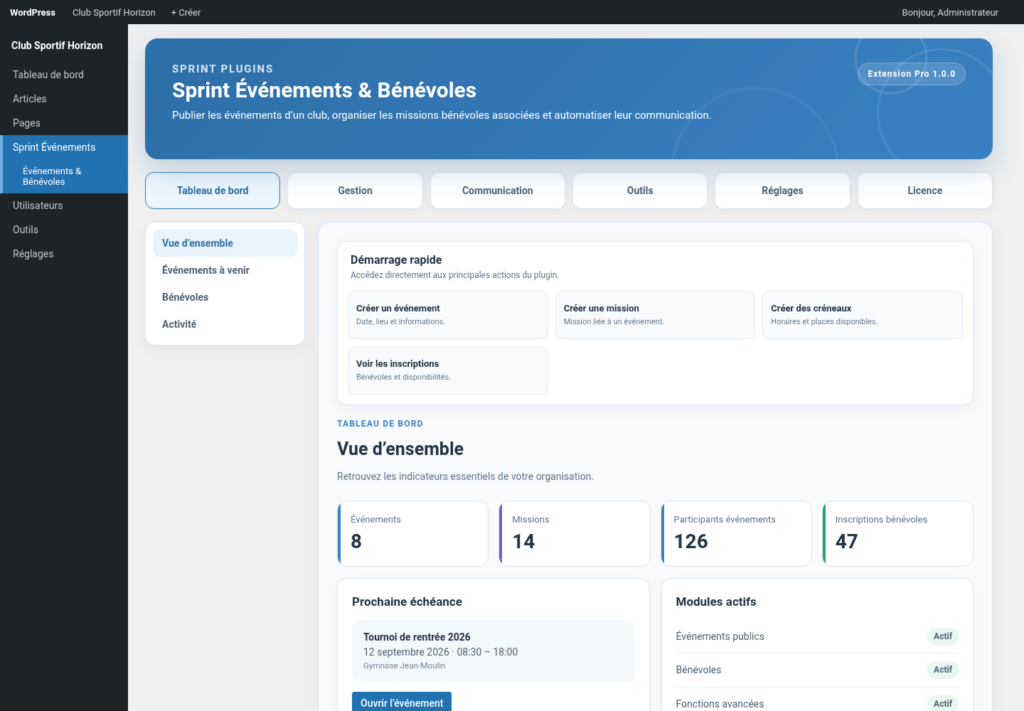
Figure 1 — Tableau de bord reconstitué de Sprint Événements & Bénévoles
Ce que vous y trouvez
- Des compteurs pour les événements, missions, participants événements et inscriptions bénévoles.
- Un état technique permettant de repérer rapidement une configuration incomplète.
- Un démarrage rapide vers la création d’un événement, d’une mission, la gestion des créneaux ou des pages.
- Des informations sur les prochains événements et, dans la partie bénévoles, les créneaux encore incomplets.
- Une zone Activité : le cœur Free s’appuie sur une tâche horaire ; Pro y enrichit le suivi des traitements et automatisations.
6. Créer et gérer les événements
Un événement est la fiche centrale à laquelle peuvent être rattachés des participants et des missions bénévoles. La liste d’administration facilite ensuite la consultation de la période, de l’état et des actions disponibles.
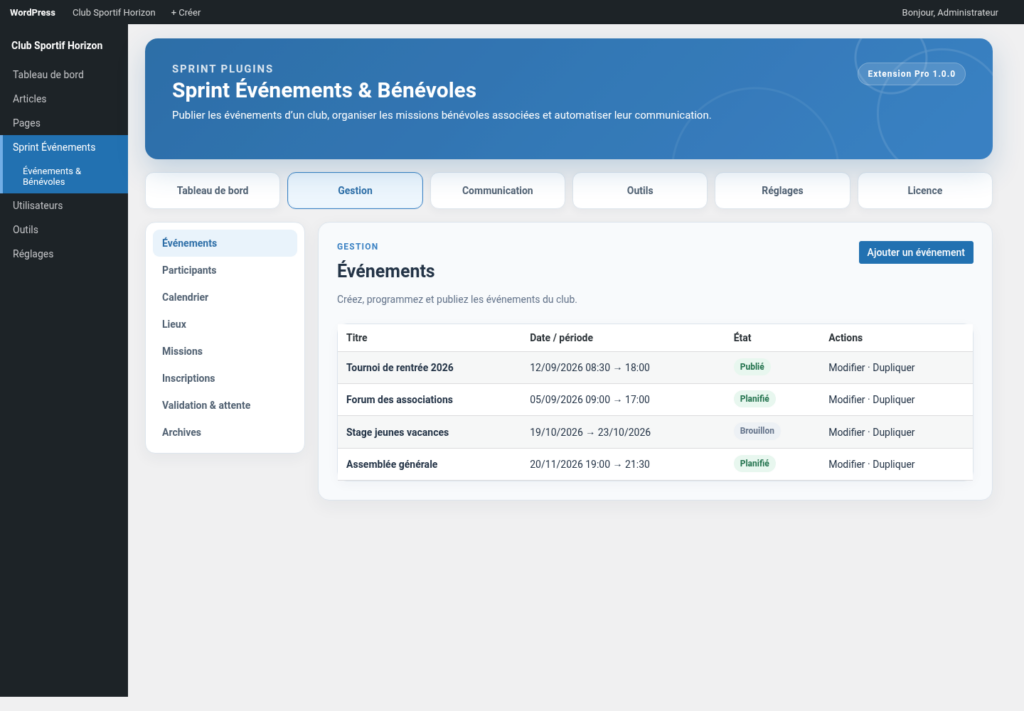
Figure 2 — Liste d’administration des événements
Créer un événement
Dans Gestion > Événements, créez une nouvelle fiche puis renseignez le contenu éditorial. Le panneau de planification regroupe les paramètres qui pilotent réellement l’affichage et les inscriptions.
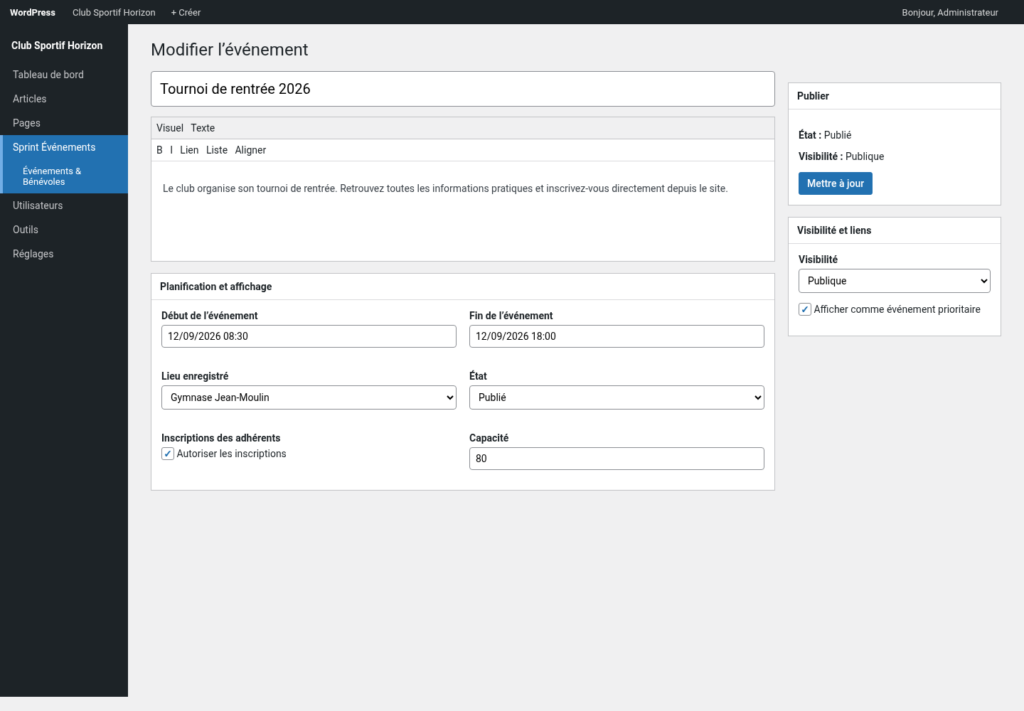
Figure 3 — Édition d’un événement et paramètres de planification
Planification et affichage
- Date et heure de début, puis date et heure de fin.
- Fenêtre d’affichage facultative pour contrôler la période pendant laquelle l’événement est visible.
- Lieu enregistré ou saisie libre et adresse affichée.
- État : Brouillon, Planifié, Publié, Annulé, Terminé ou Archivé.
- Mise en avant de l’événement.
- Activation des inscriptions adhérents, capacité éventuelle (0 = illimitée) et date de clôture des inscriptions.
Visibilité
- Publique : accessible selon la publication du site.
- Utilisateurs connectés : réservée aux membres authentifiés.
- Rôles sélectionnés : restriction à certains rôles WordPress lorsque l’option est exposée.
- Lien privé : accès à utiliser pour une diffusion plus ciblée.
- Lien externe facultatif pour compléter la fiche avec une ressource extérieure.
| Capacité : Lorsque la capacité d’un événement est atteinte, l’inscription directe n’est plus proposée. La gestion de liste d’attente avancée de Pro concerne les workflows configurés pour les inscriptions concernées. |
|---|
7. Participants, calendrier, lieux et archives
Participants des événements
Gestion > Participants affiche les utilisateurs inscrits aux événements avec l’événement concerné, leur état, la date d’inscription et, le cas échéant, les informations d’annulation. L’administrateur peut annuler une inscription depuis cette liste.
Lieux
Les lieux enregistrés évitent de ressaisir les mêmes informations. Chaque lieu possède un intitulé et une adresse, puis peut être sélectionné lors de l’édition d’un événement ou d’une mission.
Calendrier et archives
Le calendrier permet une lecture mensuelle des événements. Les archives regroupent les événements passés avec leur type, leurs dates, leur lieu, leur état et le nombre de missions associées. Une option permet également d’automatiser l’archivage après un délai défini.
| Affichage public : Le calendrier public peut être inséré avec le shortcode [sprint_evenements_benevoles_calendrier]. Les pages standards peuvent être créées automatiquement par l’assistant décrit au chapitre 10. |
|---|
8. Créer les missions bénévoles et leurs créneaux
Une mission décrit un besoin bénévole. Elle peut être rattachée à un événement et comporter plusieurs créneaux, chacun avec sa propre date, ses horaires et son nombre de bénévoles recherchés.
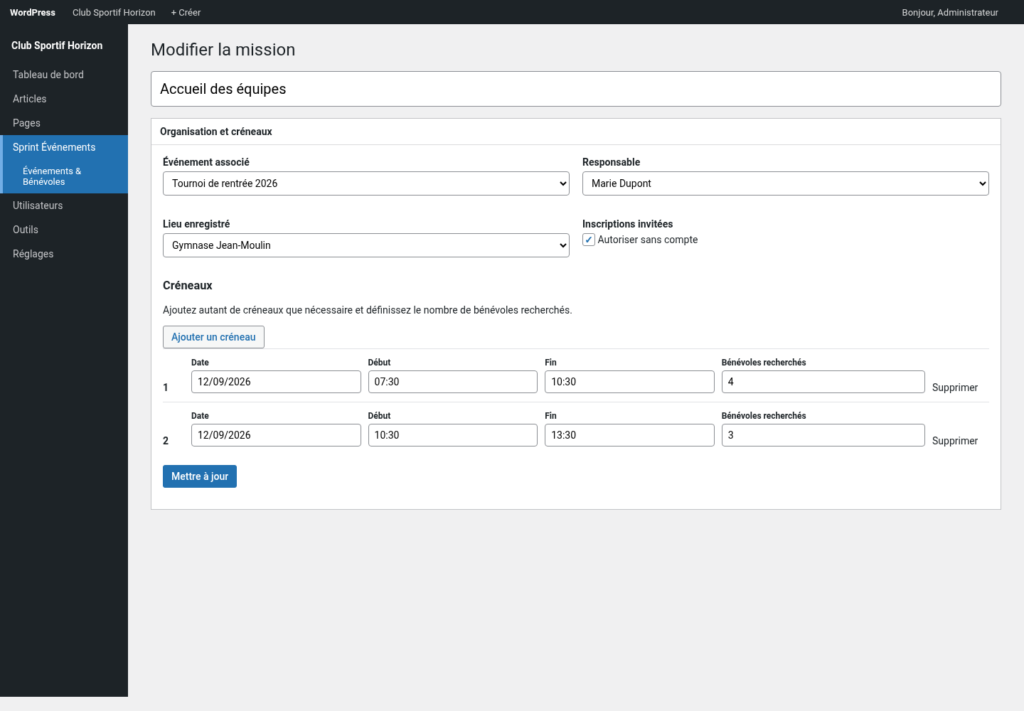
Figure 4 — Édition d’une mission et de ses créneaux bénévoles
Informations à renseigner
- Événement associé, afin de regrouper les besoins et les inscriptions sous le bon événement.
- Dates de début et de fin de la mission.
- Lieu, éventuellement hérité de l’événement ou défini spécifiquement.
- Responsable de la mission, utile pour l’organisation et les permissions Pro.
- Autorisation ou non des inscriptions invitées lorsque ce mode est activé globalement.
- Un ou plusieurs créneaux : date, heure de début, heure de fin et capacité recherchée.
Exemple
Pour un tournoi, une mission « Buvette » peut comprendre 09:00–11:00 avec 3 bénévoles, 11:00–13:00 avec 4 bénévoles et 13:00–15:00 avec 3 bénévoles. Chaque créneau est suivi séparément : un créneau peut être complet alors qu’un autre reste disponible.
9. Suivre les inscriptions bénévoles
Gestion > Inscriptions centralise les personnes inscrites aux missions, avec la mission, le créneau, le statut et la date de l’action. Les statuts permettent de distinguer une inscription confirmée d’un traitement en attente ou d’une annulation.
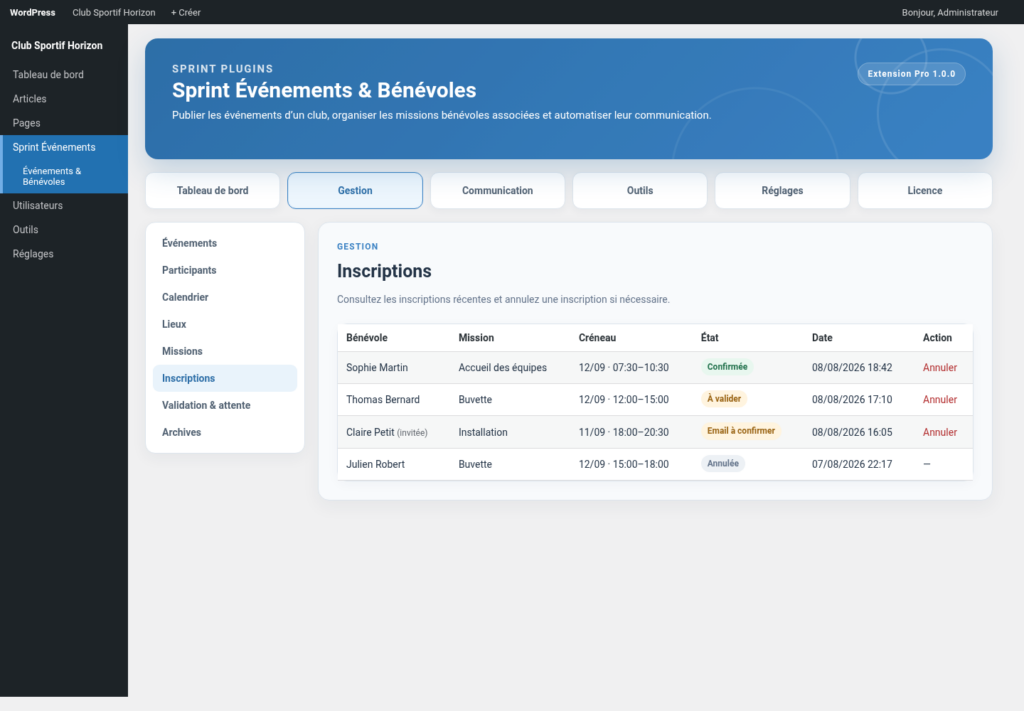
Figure 5 — Liste d’administration des inscriptions bénévoles
Statuts possibles
| Statut | Signification |
|---|---|
| Email à confirmer | L’invité doit encore confirmer son adresse e-mail. |
| Confirmée | La place est réservée et comptée dans les effectifs du créneau. |
| Renfort | Inscription identifiée comme renfort. |
| À valider | Demande soumise à une validation lorsque le workflow Pro l’exige. |
| Liste d’attente | Demande conservée faute de place disponible avec la fonction Pro. |
| Refusée | Demande rejetée. |
| Annulée | Inscription annulée par l’utilisateur ou la gestion. |
Inscriptions invitées
Lorsqu’elles sont autorisées, les personnes sans compte WordPress peuvent s’inscrire à une mission avec prénom, nom, adresse e-mail et éventuellement téléphone, puis accepter l’information de confidentialité. Une adresse appartenant déjà à un compte WordPress doit utiliser la connexion au compte. Le lien de confirmation envoyé par e-mail est à usage unique et sa validité est limitée.
| Différence importante : Le mode invité concerne les missions bénévoles. L’inscription directe à un événement, elle, est prévue pour un utilisateur WordPress connecté. |
|---|
10. Pages publiques, pages protégées et blocs Gutenberg
Réglages > Pages audite les pages nécessaires et permet de les créer ou de les rattacher automatiquement. Cette étape est particulièrement utile lors de la première installation ou après une migration.
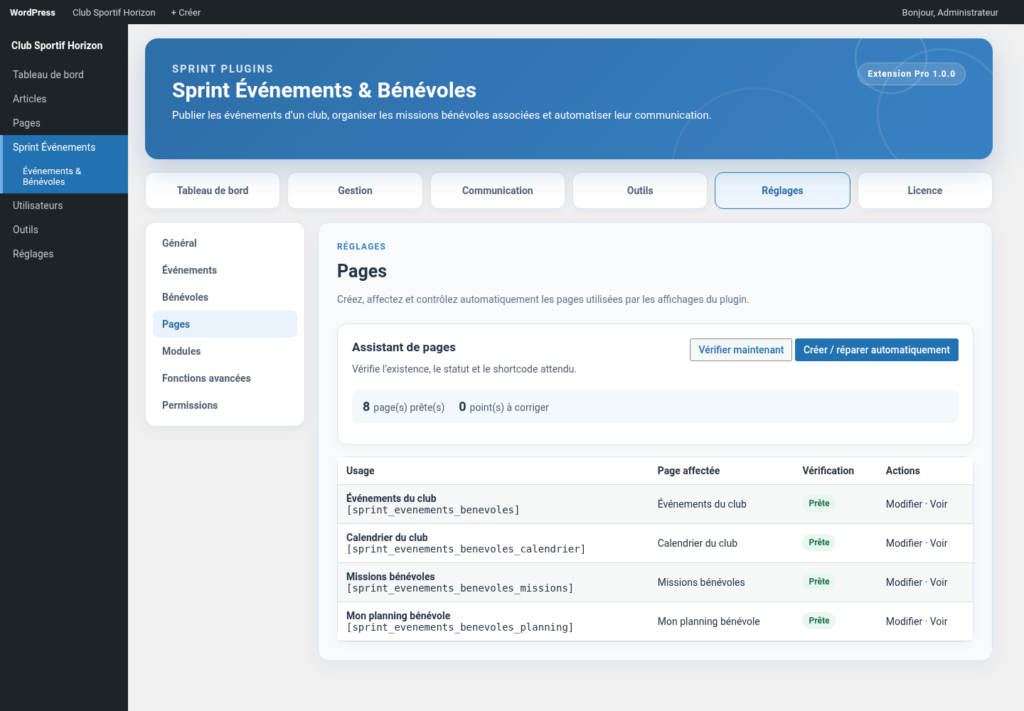
Figure 6 — Assistant de configuration des pages
Pages proposées par l’assistant
| Page | Usage |
|---|---|
| Événements du club | Liste publique des événements. |
| Calendrier du club | Calendrier mensuel. |
| Archives des événements | Événements passés. |
| Missions bénévoles | Liste des besoins bénévoles et créneaux. |
| Mon planning bénévole | Planning personnel ; page protégée. |
| Liste des inscrits bénévoles | Vue privée des inscrits. |
| Gestion des événements et bénévoles | Portail front-end de gestion ; page protégée. |
| Mon inscription bénévole | Gestion sécurisée d’une inscription invitée. |
Shortcodes principaux
| Shortcode | Affichage |
|---|---|
| [sprint_evenements_benevoles] | Liste des événements |
| [sprint_evenements_benevoles_calendrier] | Calendrier |
| [sprint_evenements_benevoles_missions] | Missions |
| [sprint_evenements_benevoles_planning] | Planning personnel |
| [sprint_evenements_benevoles_inscrits] | Liste privée des inscrits |
| [sprint_evenements_benevoles_gestion] | Portail de gestion |
Blocs Gutenberg
Le plugin enregistre également des blocs dynamiques pour les événements, le prochain événement, le calendrier, les archives, les missions et le planning personnel. Ils permettent de construire une page sans saisir le shortcode manuellement.
11. Parcours public : événements et calendrier
Côté site, la liste d’événements présente les informations essentielles sous forme de cartes et peut proposer un filtre par type. Les badges peuvent signaler un événement mis en avant, annulé ou le nombre de missions bénévoles associées.
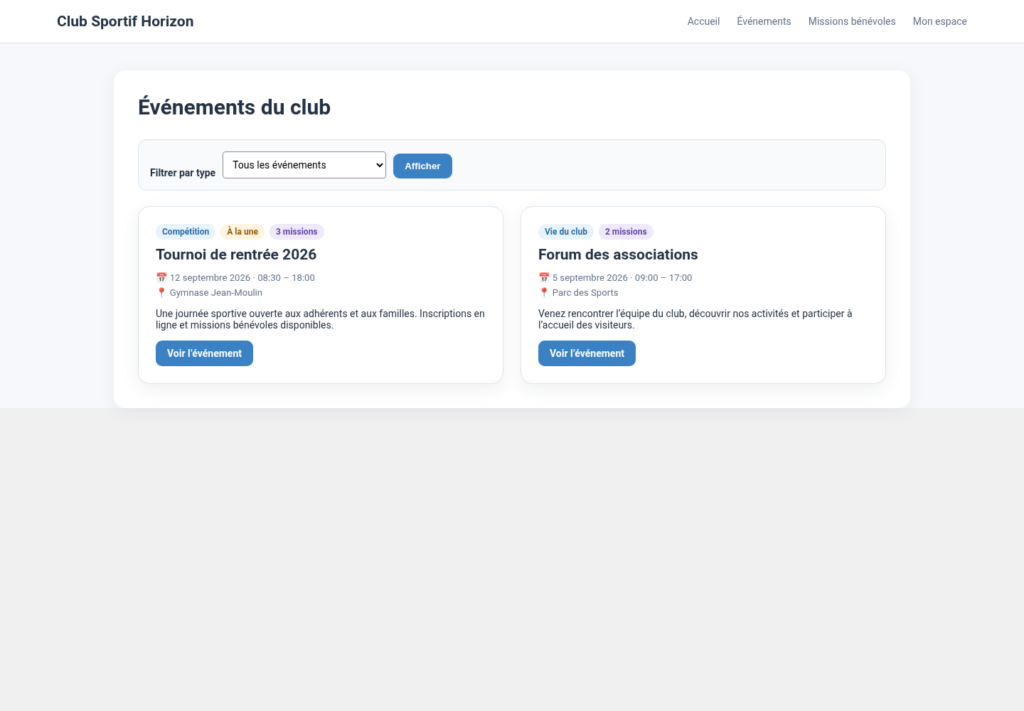
Figure 7 — Exemple de liste publique des événements
La fiche détaillée affiche les dates, le lieu, la description et le bloc d’inscription. Un visiteur non connecté est invité à se connecter avant de s’inscrire directement à un événement. Un membre connecté peut s’inscrire ou annuler son inscription selon l’état et la capacité disponibles.
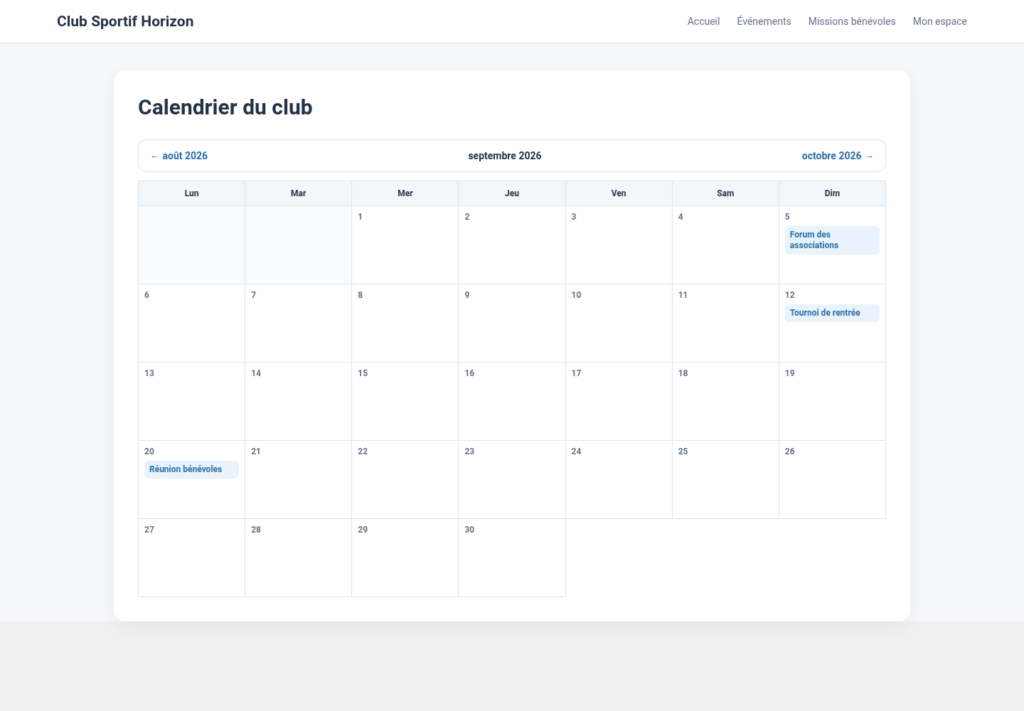
Figure 8 — Calendrier mensuel public
Calendrier mensuel
La navigation permet de passer au mois précédent ou suivant. Les événements du mois sont liés à leurs fiches afin de passer rapidement de la vue globale au détail.
12. Parcours bénévole : missions, inscriptions et planning
La page Missions bénévoles présente les missions publiées, leur événement, leurs créneaux et les disponibilités. Le visiteur peut filtrer les besoins et choisir le créneau qui lui convient.
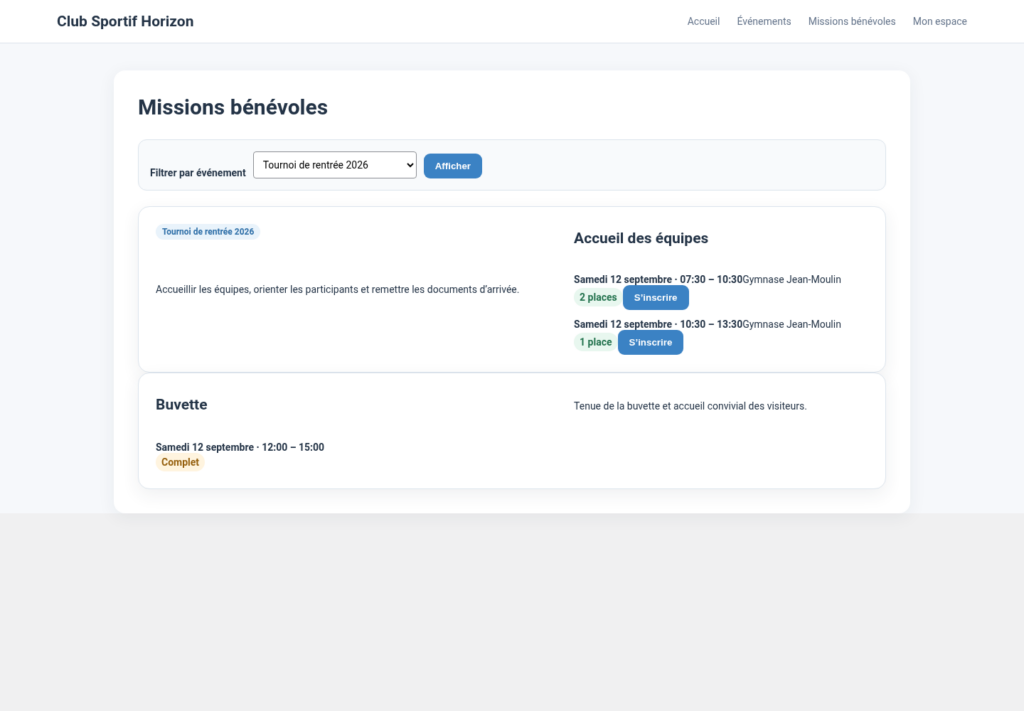
Figure 9 — Liste publique des missions et créneaux
S’inscrire à un créneau
- Un membre connecté peut utiliser son compte WordPress.
- Un invité peut s’inscrire si les inscriptions invitées sont activées globalement et autorisées pour la mission.
- Le nombre de places restantes est calculé par créneau.
- Une confirmation e-mail peut être envoyée selon les réglages ; un invité doit confirmer son adresse lorsque le parcours le demande.
- Le délai minimal d’annulation peut être configuré dans les réglages Bénévoles.
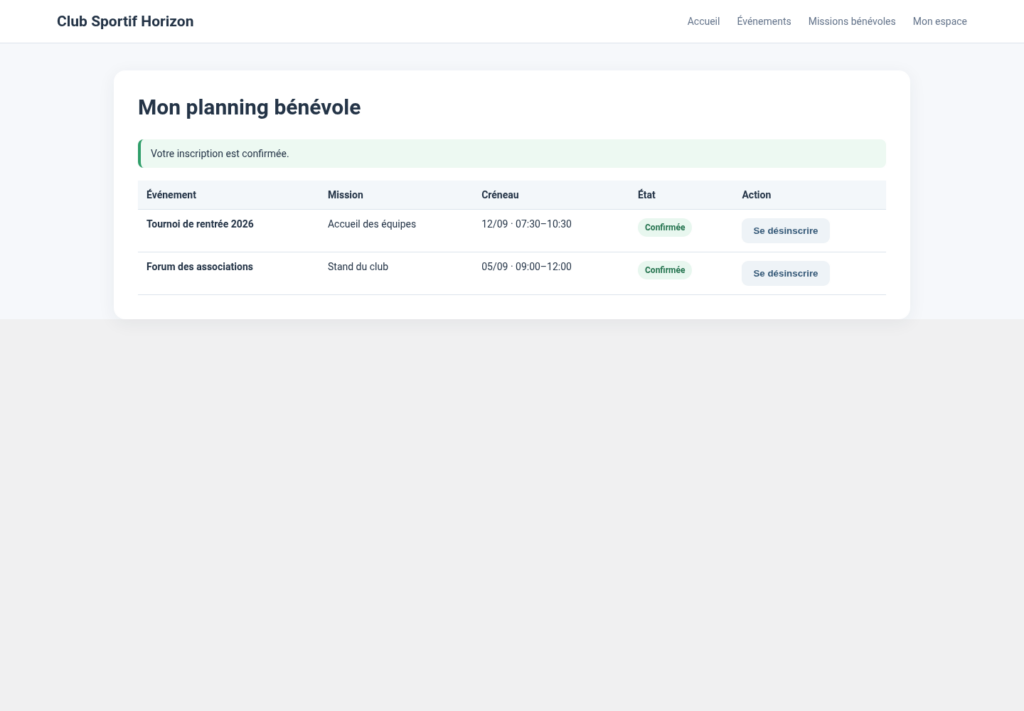
Figure 10 — Planning personnel d’un bénévole connecté
Planning personnel et gestion invitée
Le planning personnel regroupe les inscriptions de l’utilisateur connecté et propose l’annulation lorsqu’elle reste autorisée. Pour une inscription invitée, la page « Mon inscription bénévole » utilise un lien personnel sécurisé afin de consulter la mission, le créneau, le statut et d’annuler si les règles le permettent.
13. Portail des responsables
Le plugin fournit un portail de gestion front-end destiné aux personnes qui doivent suivre l’organisation sans travailler dans les écrans d’administration WordPress. Il peut afficher les événements, missions, créneaux, capacités et personnes inscrites selon les droits disponibles.
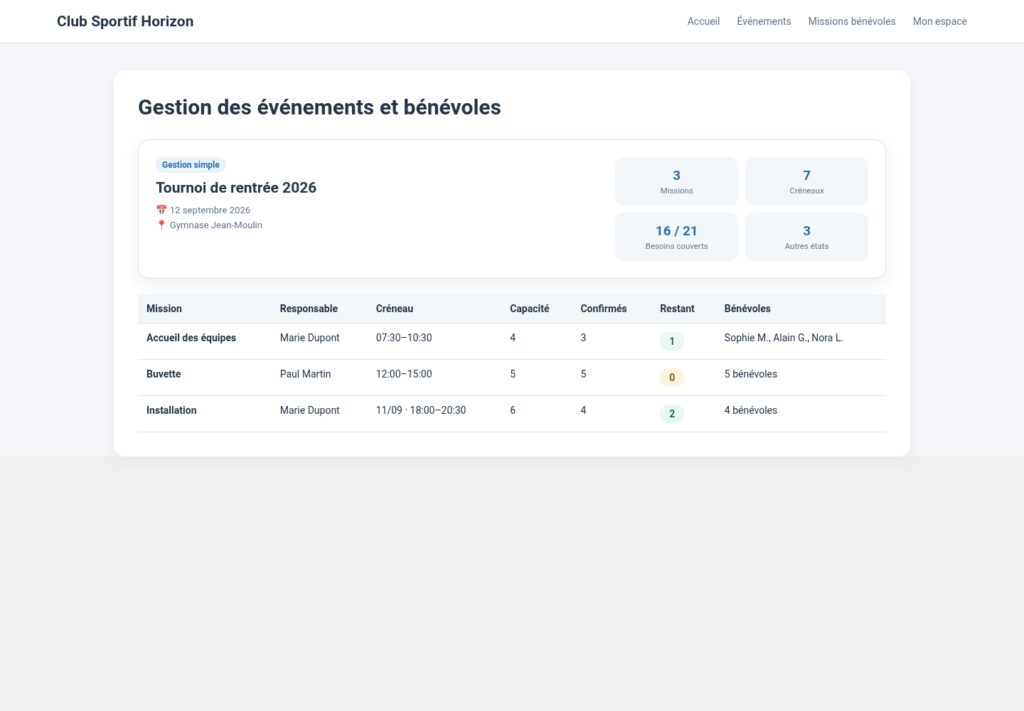
Figure 11 — Portail front-end de gestion pour les responsables
Indicateurs utiles
- Nombre de missions et de créneaux de l’événement.
- Besoins couverts et places encore manquantes.
- Liste par mission : responsable, lieu, créneau, capacité, confirmés et reste à couvrir.
- Accès aux inscrits selon la page protégée et les capacités de l’utilisateur.
| Avec Pro Les permissions avancées permettent de restreindre ce portail à un périmètre précis : tous les événements ou uniquement les missions attribuées à un responsable, avec des droits séparés pour les contacts, les modifications d’inscriptions et les exports. |
|---|
14. Pro : validation et listes d’attente
Pro peut transformer l’inscription immédiate en véritable workflow : demande à valider, refus, mise en attente lorsqu’un créneau est complet et promotion vers une place disponible.
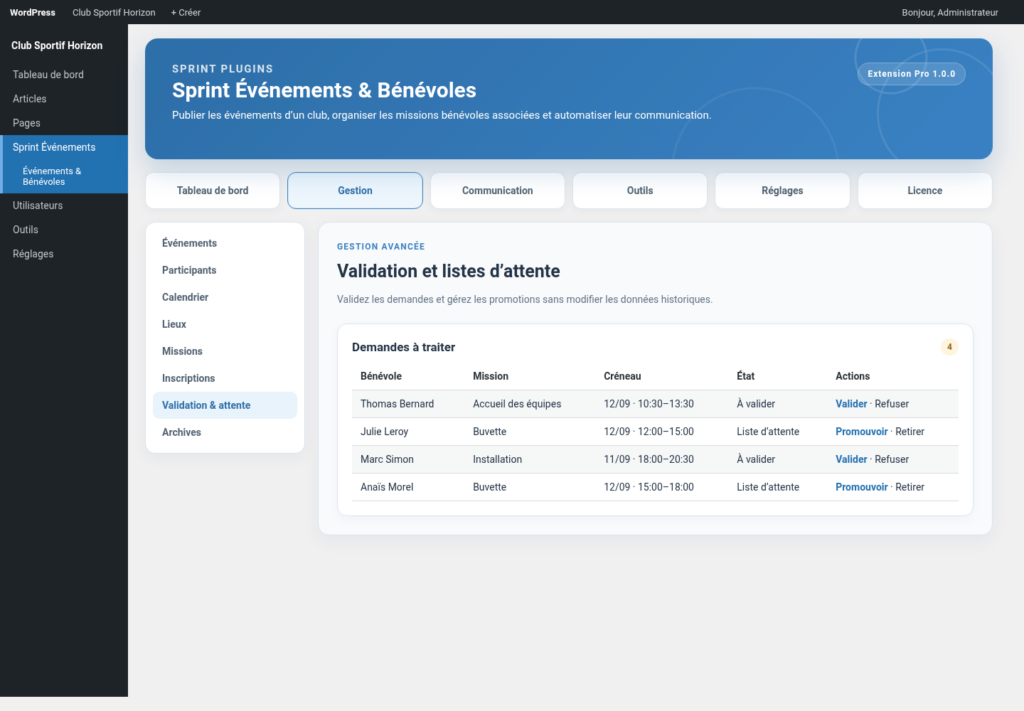
Figure 12 — Écran Pro de validation et de liste d’attente
Paramètres disponibles
- Validation préalable : l’inscription reste « À valider » tant qu’un responsable ne l’a pas acceptée.
- Liste d’attente : une demande peut être conservée lorsque la capacité est atteinte.
- Promotion automatique : lorsqu’une place se libère, la demande la plus ancienne peut être promue selon la configuration.
- Notifications de statut : validation, refus et promotion peuvent déclencher des messages adaptés.
- Règles globales avec possibilité de comportements spécifiques selon les missions lorsque Pro les expose.
Actions de gestion
Dans Validation & attente, une demande « À valider » peut être validée ou refusée. Une personne en liste d’attente peut être promue ou retirée. Les changements sont immédiatement répercutés dans les effectifs des créneaux.
15. Pro : e-mails HTML, notifications et documents
Le module Pro de personnalisation des e-mails permet de dépasser les notifications simples du cœur Free : identité d’expéditeur, charte visuelle, objets et contenus HTML, variables dynamiques, prévisualisation et envoi de test.
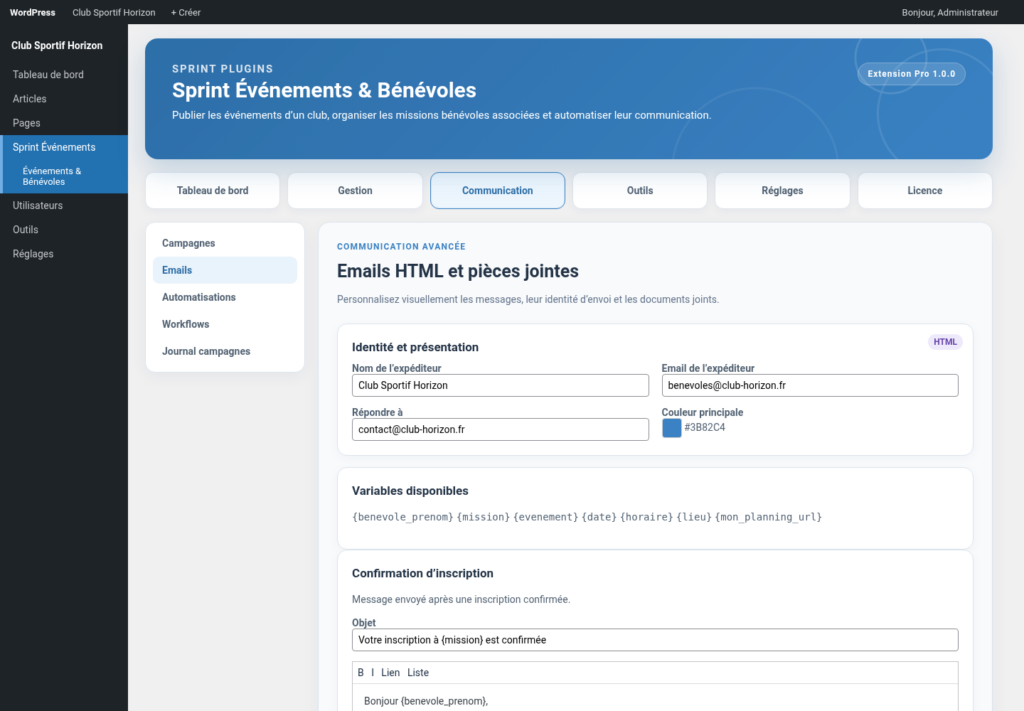
Figure 13 — Personnalisation Pro des e-mails HTML
Principaux réglages
- Nom et adresse de l’expéditeur, ainsi qu’une adresse de réponse.
- Couleur de marque utilisée dans les modèles HTML.
- Limite totale des pièces jointes, paramétrable dans les bornes prévues par le plugin.
- Éditeur de sujet et contenu HTML pour les modèles disponibles.
- Prévisualisation et e-mail de test avant utilisation réelle.
- Journal des e-mails automatisés : date, modèle, destinataire, mission, statut et éventuelle erreur.
Variables dynamiques
Les modèles peuvent réutiliser des variables telles que le prénom et le nom du bénévole, la mission, l’événement, la date, l’horaire, le lieu, les places manquantes, le nombre d’heures avant l’échéance, les liens vers les documents, le planning personnel, la page de gestion et le nom du site.
Documents de mission
Pro prévoit des documents ou pièces jointes associés aux missions et leur utilisation dans les communications. Cela permet par exemple de joindre une fiche de consignes, un plan d’accès ou un document d’organisation aux messages appropriés.
16. Pro : campagnes événementielles
Les campagnes e-mail servent à envoyer une communication ponctuelle ou programmée autour d’un événement, avec ciblage, envoi par lots et reprise contrôlée d’un envoi interrompu.
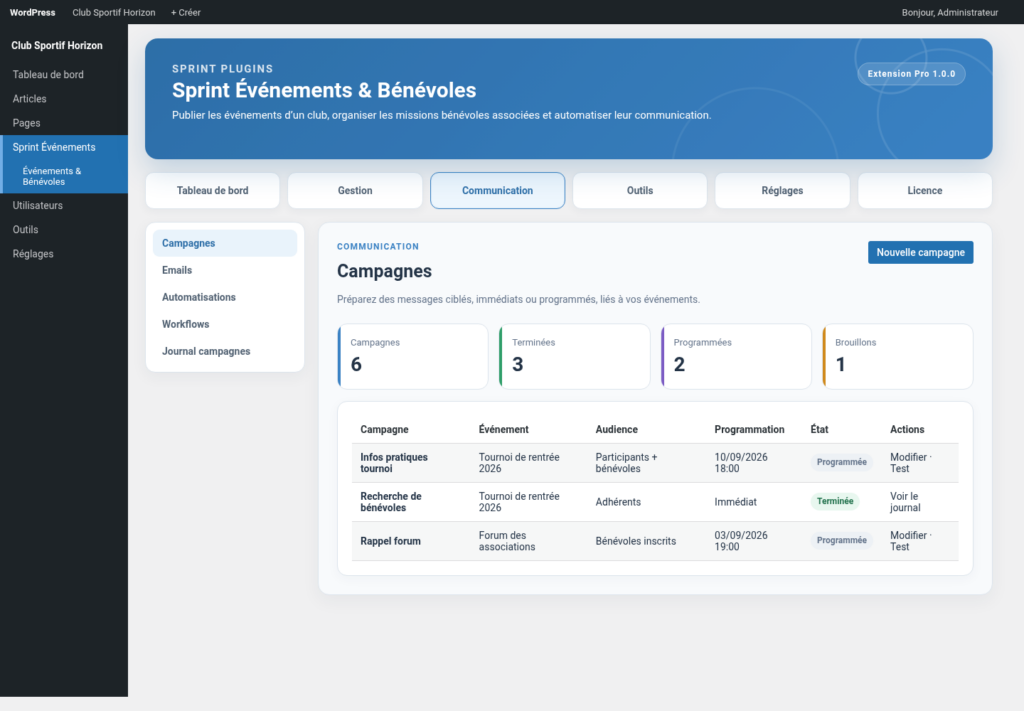
Figure 14 — Gestion Pro des campagnes e-mail
Ciblage
- Tous les membres.
- Bénévoles d’un événement donné.
- En modes d’affichage avancés : rôles WordPress sélectionnés ou liste manuelle d’adresses.
- En mode Expert : sélection de comptes utilisateurs lorsque l’option est proposée.
Cycle d’une campagne
1. Choisir l’événement et l’audience.
2. Rédiger l’objet et le contenu HTML, puis ajouter éventuellement des pièces jointes.
3. Envoyer un test pour vérifier le rendu.
4. Enregistrer en brouillon, programmer ou lancer immédiatement.
5. Consulter le résultat et le journal détaillé des tentatives ; la reprise évite de renvoyer aux destinataires déjà traités.
| États courants : Une campagne peut notamment être Brouillon, Programmée, En cours, Terminée, Erreur ou Annulée. |
|---|
17. Pro : automatisations et workflows
Les automatisations réduisent les vérifications manuelles avant un événement. Elles s’appuient sur la tâche planifiée du plugin et peuvent déclencher des rappels ou signaler des créneaux insuffisamment couverts.
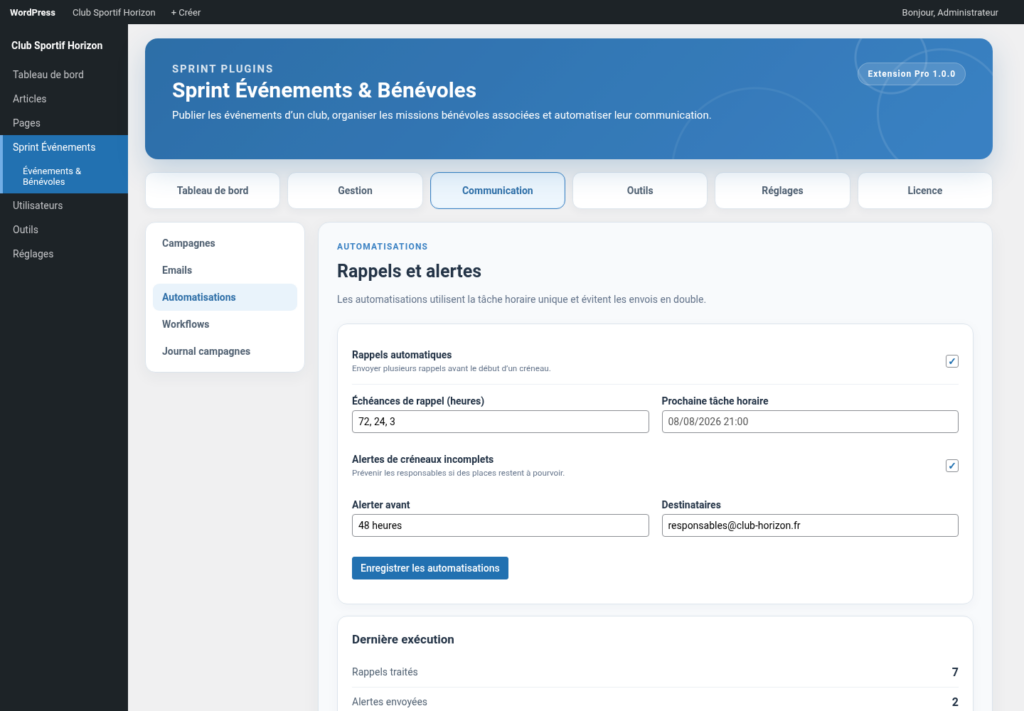
Figure 15 — Réglages Pro des rappels et alertes
Rappels et alertes
- Activation de rappels avant la mission avec plusieurs décalages horaires configurables.
- Jusqu’à plusieurs échéances de rappel afin de prévenir à différents moments.
- Alertes de créneaux incomplets à l’approche de l’événement.
- Destinataires d’alerte configurables selon les options de Pro.
- Interaction possible avec les notifications de statut et les modèles HTML.
Workflows réutilisables
Pro ajoute des modèles de workflow pour accélérer la préparation d’événements récurrents. Un modèle de mission peut définir le titre, le contenu, les créneaux relatifs, la capacité, le lieu, le responsable et plusieurs règles avancées : invités, validation, liste d’attente, rappels et alertes.
Automatiser le cycle de vie
- Création automatisée de missions à partir de modèles lorsque la configuration le prévoit.
- Clôture automatique des inscriptions un certain nombre d’heures avant l’échéance.
- Archivage coordonné de l’événement et de son organisation.
- Duplication complète d’un événement avec ses missions, en décalant les dates pour le nouveau rendez-vous.
18. Pro : rapports et permissions avancées
Les rapports Pro mesurent la couverture des besoins bénévoles, tandis que les permissions avancées déterminent qui peut consulter ou modifier ces informations.
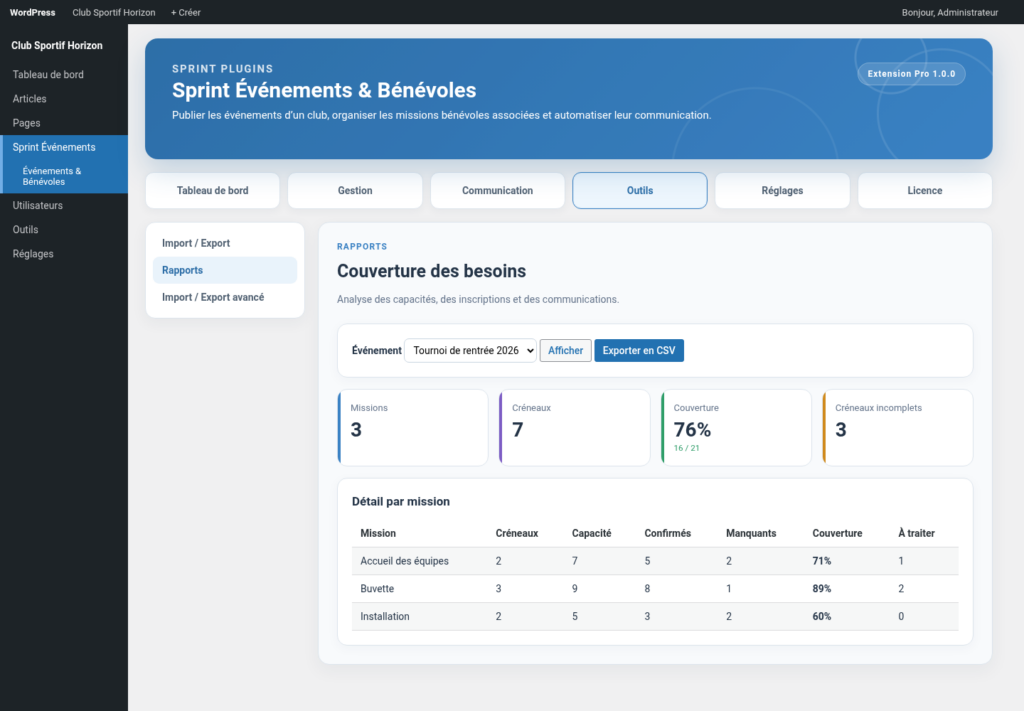
Figure 16 — Rapport Pro de couverture des besoins
Rapport de couverture
- Nombre de missions et de créneaux.
- Taux de couverture calculé à partir des capacités et inscriptions confirmées.
- Nombre de créneaux incomplets et places manquantes.
- Volumes « À valider », « Liste d’attente » et « Renforts » lorsque ces statuts sont utilisés.
- Indicateurs de communication et activité récente des inscriptions.
- Export CSV du rapport selon les droits accordés.
| Limite volontaire Le rapport suit la couverture des besoins et l’activité d’inscription. Il n’est pas conçu comme un outil de pointage des heures ni de suivi de présence. |
|---|
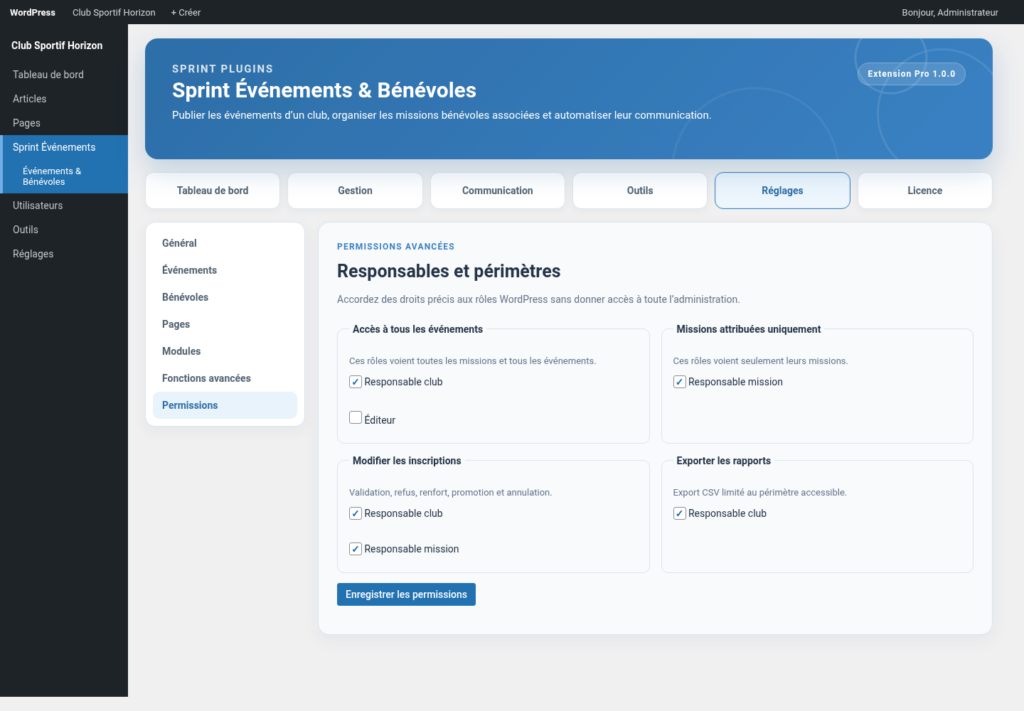
Figure 17 — Permissions Pro des responsables et périmètres
Permissions par rôle
- Accès à tous les événements ou uniquement aux missions attribuées.
- Consultation ou masquage des coordonnées des personnes inscrites.
- Droit de modifier les inscriptions : validation, refus, renfort, promotion ou annulation.
- Droit d’exporter les rapports.
- Le responsable renseigné sur une mission sert de base au périmètre « missions attribuées ».
| Administrateurs : Les administrateurs WordPress et les comptes disposant de la capacité principale de gestion conservent un accès complet. Les restrictions Pro servent surtout à déléguer proprement à des responsables intermédiaires. |
|---|
19. Import, export et transfert de configuration
Les fonctions d’import/export facilitent les sauvegardes fonctionnelles, les migrations de configuration et les exports de données destinés à un traitement externe.
Exports standards avec Pro
- Export JSON de l’organisation : événements, lieux, types, missions, créneaux et réglages concernés.
- Import JSON avec option de conservation des états publiés selon le parcours proposé.
- Exports CSV : événements, missions/créneaux, participants événements et inscriptions bénévoles.
Transfert Pro avancé
Le transfert avancé vise les réglages Pro : modèles d’e-mails, permissions, workflows, règles spécifiques de missions et éventuellement campagnes. Il est conçu pour déplacer la configuration sans copier les données personnelles opérationnelles.
- Les campagnes importées sont recréées en brouillon : elles ne partent pas automatiquement.
- Les informations de progression et journaux d’envoi ne sont pas copiés.
- Les inscriptions, adresses d’invités, clés de confirmation et journaux opérationnels sont exclus du transfert avancé.
- Les références de documents peuvent être transférées, mais les fichiers eux-mêmes doivent déjà exister dans la médiathèque du site de destination.
- Pour une migration complète, importez d’abord la structure d’organisation afin que les événements et missions puissent être reconnus lors du transfert Pro.
| Sécurité de migration : Après un import, contrôlez les événements, les missions et les pièces jointes avant de réactiver des automatisations ou d’envoyer une campagne. |
|---|
20. Réglages, modules, sécurité et confidentialité
Réglages Événements
- Nombre de jours d’anticipation d’affichage par défaut.
- Envoi ou non des e-mails de confirmation d’inscription et d’annulation.
- Archivage automatique et délai après lequel un événement terminé peut être archivé.
Réglages Bénévoles
- Activation des e-mails simples du cœur Free.
- Autorisation globale des inscriptions bénévoles invitées.
- Délai minimal d’annulation, exprimé en heures.
Modules
Les modules principaux permettent d’activer l’affichage des événements publics et la gestion des missions/inscriptions bénévoles. Lorsque Pro est installé, l’écran peut également refléter l’état des briques avancées de communication, automatisation, rapports ou permissions.
Confidentialité
Pour un utilisateur connecté, les inscriptions sont liées à son identifiant WordPress. Une inscription invitée peut contenir prénom, nom, e-mail, téléphone facultatif, jetons techniques, statut et horodatages. Le plugin s’intègre aux mécanismes WordPress d’export et d’effacement des données personnelles.
Le cœur Free n’envoie pas les données métier vers un service externe : les e-mails passent par le système de messagerie configuré dans WordPress. Pro utilise en plus son service de licence et de mise à jour pour valider l’accès aux fonctions premium.
Diagnostic et maintenance
- Vérifiez les pages attendues après une migration ou une refonte.
- Contrôlez l’état technique dans le tableau de bord et la Santé du site WordPress.
- Veillez au bon fonctionnement de WP-Cron ou du mécanisme planifié utilisé par votre hébergement : rappels, alertes et traitements automatiques en dépendent.
- Testez l’envoi d’e-mails depuis WordPress avant de diagnostiquer un problème de campagne ou de notification dans le plugin.
21. Workflow conseillé
Pour une utilisation régulière, la séquence suivante évite la plupart des oublis et facilite la délégation.
1. Configurer une fois les pages, modules, e-mails et règles d’inscription.
2. Créer l’événement avec dates, lieu, visibilité, capacité et inscriptions.
3. Créer les missions nécessaires puis répartir les besoins en créneaux réalistes.
4. Attribuer les responsables de missions.
5. Publier les événements et missions, puis vérifier le rendu public sur mobile et ordinateur.
6. Suivre les inscriptions ; avec Pro, traiter rapidement les demandes à valider et la liste d’attente.
7. Avant l’événement, contrôler le rapport de couverture et relancer les créneaux incomplets.
8. Utiliser les rappels automatiques ou une campagne ciblée si nécessaire.
9. Après l’événement, vérifier les annulations et les données à conserver, puis laisser l’archivage suivre la règle choisie.
10. Pour un événement récurrent, utiliser la duplication et les workflows Pro plutôt que de tout recréer manuellement.
Exemple de scénario
Le club prépare un tournoi le 12 septembre. L’administrateur crée l’événement puis trois missions : accueil, buvette et installation. La buvette reçoit trois créneaux. Les membres s’inscrivent depuis la page publique ; les invités sont autorisés uniquement sur la mission installation. Deux responsables accèdent au portail front-end. Avec Pro, une validation est exigée pour l’accueil, la buvette utilise une liste d’attente et des rappels sont envoyés 48 h puis 6 h avant chaque créneau.
22. Questions fréquentes
Le mode Essentiel enlève-t-il des fonctions ?
Non. Il simplifie principalement la quantité d’options affichées. Les droits et les données ne changent pas du seul fait de passer en Essentiel, Complet ou Expert.
Un visiteur sans compte peut-il s’inscrire ?
Oui pour une mission bénévole si les inscriptions invitées sont activées globalement et autorisées sur la mission. L’inscription directe à un événement nécessite en revanche un compte WordPress connecté.
Que se passe-t-il lorsqu’un créneau est complet ?
Le cœur Free ne réserve pas une place au-delà de la capacité. Pro peut activer un workflow de liste d’attente et, selon la configuration, promouvoir automatiquement une demande lorsqu’une place se libère.
Puis-je envoyer une campagne uniquement aux bénévoles d’un événement ?
Oui avec Pro. Les campagnes savent cibler les bénévoles de l’événement et proposent d’autres audiences dans les modes d’affichage avancés.
Les rapports Pro comptabilisent-ils les heures réellement effectuées ?
Non. Ils mesurent surtout les capacités, les inscriptions et la couverture des besoins ; ils ne constituent pas un système de pointage ou de présence.
Puis-je donner un accès limité à un responsable ?
Oui avec Pro. Il est possible de limiter un rôle aux missions qui lui sont attribuées et de séparer les droits de consultation des contacts, de modification des inscriptions et d’export.
Une campagne importée peut-elle partir automatiquement ?
Non. Le transfert Pro recrée les campagnes importées en brouillon afin d’éviter tout envoi involontaire.
Les données sont-elles supprimées à la désactivation ?
Non. La désactivation conserve les données. Une désinstallation complète ne supprime les données que si l’option de nettoyage prévue a été activée.
Comment tester avant d’ouvrir les inscriptions ?
Créez un événement de test, une mission et au moins deux créneaux. Vérifiez la liste publique, l’inscription avec un compte, le parcours invité si activé, le planning personnel, les e-mails et les permissions du portail responsable.
Repères rapides
| Créer un événementGestion > Événements | Créer une missionGestion > Missions |
|---|---|
| Voir les bénévolesGestion > Inscriptions | Créer les pagesRéglages > Pages |
| Régler les invitésRéglages > Bénévoles | Traiter l’attente (Pro)Gestion > Validation & attente |
| Communiquer (Pro)Communication > Campagnes | Mesurer (Pro)Outils > Rapports |