

Sprint Collect for Ultimate Member
1. Présentation de l’add-on
Sprint Collect for Ultimate Member relie l’espace membre Ultimate Member à Sprint Collect. Son rôle est d’afficher les dossiers et pièces justificatives là où le membre utilise déjà son profil, son compte ou les formulaires Ultimate Member.
| Principe essentiel : l’add-on n’est pas un second gestionnaire de documents. Les modèles, règles d’attribution, pièces, statuts, validations, corrections et messages conditionnels restent pilotés par Sprint Collect. L’add-on sert de passerelle d’affichage et de parcours utilisateur. |
|---|
Ce que l’add-on apporte
- Un onglet « Mes documents justificatifs » dans le profil Ultimate Member, dans la page Compte, ou dans les deux emplacements.
- Un champ prédéfini « Sprint Collect – Pièces justificatives » utilisable dans le constructeur de formulaires Ultimate Member.
- Une information spécifique pendant l’inscription : les pièces seront déposées après la création du compte.
- Un résumé compact dans un formulaire de modification de profil, avec progression, pièces à fournir/corriger et pièces en attente de contrôle.
- Le portail sécurisé Sprint Collect complet lorsque le membre consulte son propre espace.
- Une vue en lecture seule pour les administrateurs et gestionnaires autorisés lorsqu’ils consultent le profil d’un autre membre.
- Une actualisation automatique de l’affichage lorsque les données du dossier évoluent.
Ce que l’add-on ne fait pas
- Il ne crée pas lui-même les modèles de dossiers ni les types de pièces.
- Il ne valide pas et ne corrige pas les pièces depuis le profil Ultimate Member d’un gestionnaire : ces actions restent dans Sprint Collect.
- Il n’envoie aucun fichier depuis le formulaire d’inscription Ultimate Member.
- Il ne remplace pas les règles d’attribution de Sprint Collect.
2. Prérequis et compatibilité
| Composant | Version minimale |
|---|---|
| WordPress | 6.5 |
| PHP | 8.0 |
| Sprint Collect | 1.0.0 |
| Sprint Collect Pro | 1.0.0 |
| API Sprint Collect | 1.0 / 1.0.0 |
| Ultimate Member | 2.12.1 |
| Licence de l’add-on | Active et autorisée |
Dans l’écran de gestion de l’add-on, un bloc « État des dépendances » permet de vérifier immédiatement chaque composant et sa version détectée.
3. Installer et ouvrir l’add-on
Ordre conseillé
1. Installer et activer Sprint Collect.
2. Installer et activer Sprint Collect Pro.
3. Installer et activer une version compatible d’Ultimate Member.
4. Installer puis activer Sprint Collect for Ultimate Member.
5. Activer la licence propre à l’add-on depuis Sprint Collect → Licences.
6. Ouvrir Sprint Collect → Add-ons, puis cliquer sur « Gérer » pour Sprint Collect for Ultimate Member.
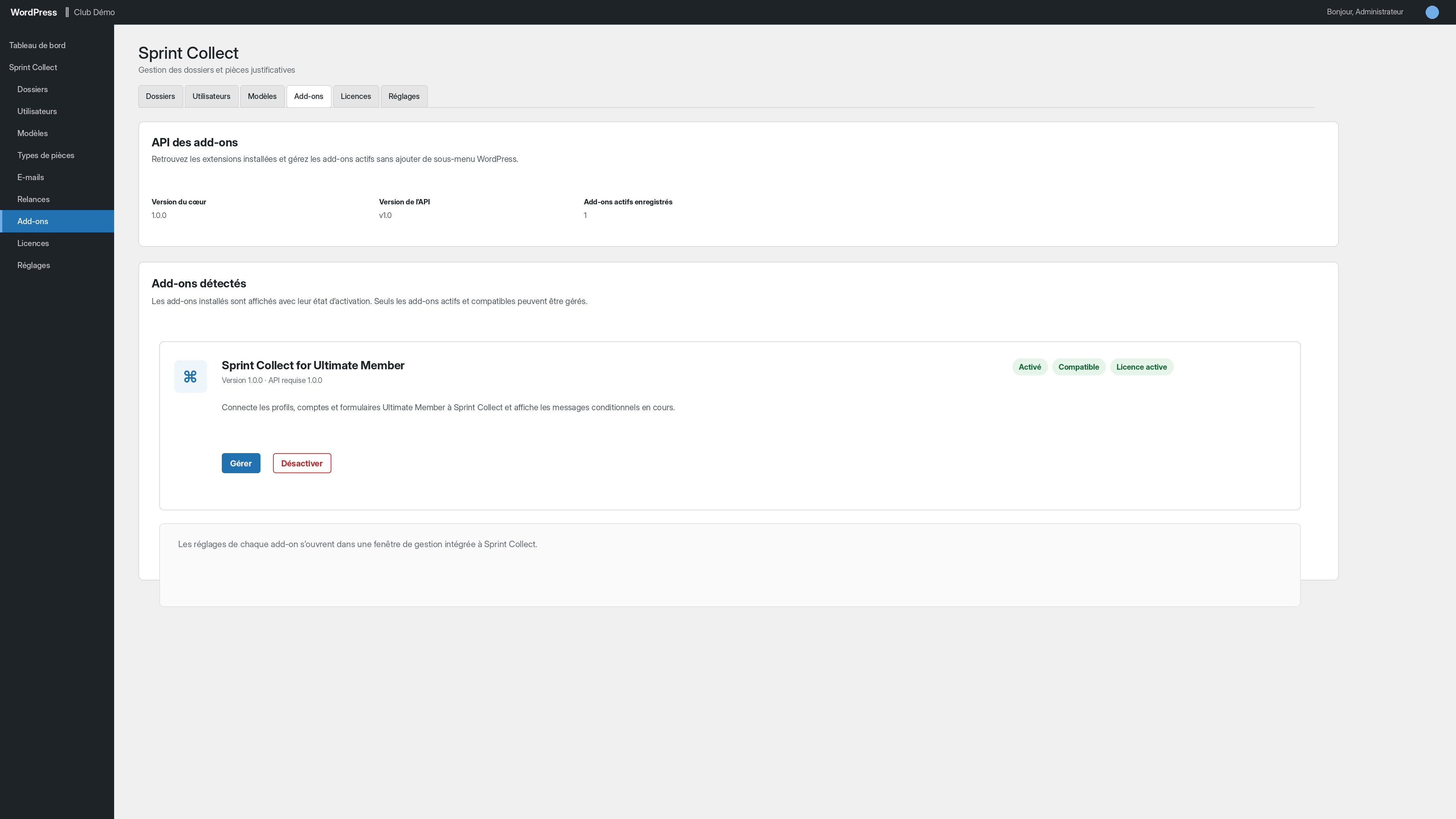
Capture 1 — Gestion des add-ons
La carte de l’add-on présente son état d’activation, sa compatibilité et l’état de sa licence. Lorsque tout est valide, le bouton « Gérer » ouvre les réglages dans une fenêtre intégrée, sans ajouter de nouveau sous-menu WordPress.
4. Configurer l’intégration
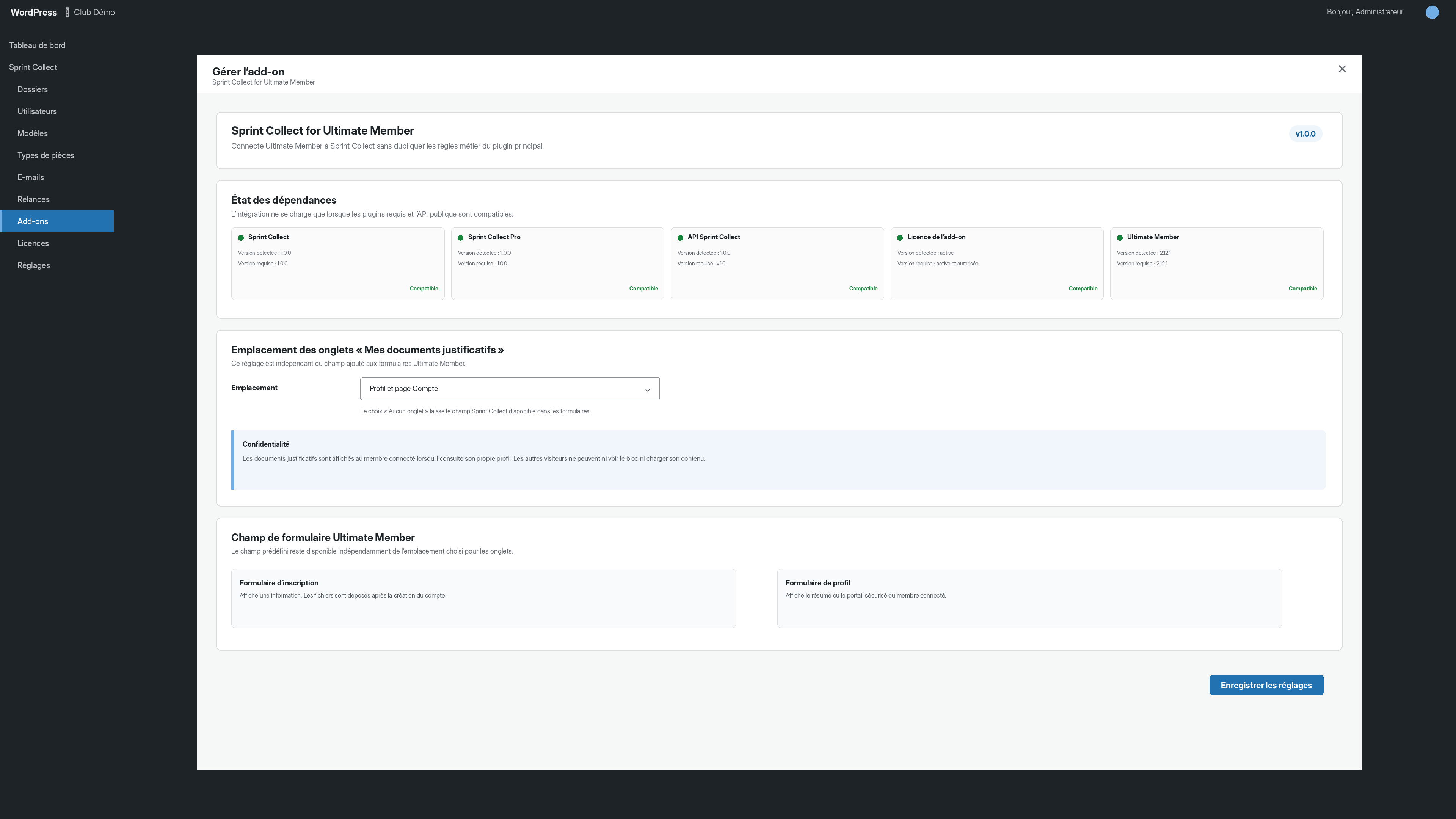
Capture 2 — Réglages de l’intégration
4.1 Vérifier les dépendances
La partie supérieure de la fenêtre affiche cinq contrôles : Sprint Collect, Sprint Collect Pro, l’API Sprint Collect, la licence de l’add-on et Ultimate Member. Chaque carte indique la version détectée, la version requise et l’état de compatibilité.
| En cas d’incompatibilité : l’intégration fonctionnelle n’est chargée que si toutes les dépendances sont compatibles et si la licence Pro de l’add-on est autorisée. Les réglages déjà enregistrés restent conservés lorsqu’une licence n’est plus disponible. |
|---|
4.2 Choisir l’emplacement des onglets
| Choix | Effet pour le membre |
|---|---|
| Profil Ultimate Member | Ajoute « Mes documents justificatifs » dans le profil. |
| Page Compte Ultimate Member | Ajoute « Mes documents justificatifs » dans la page Compte. |
| Profil et page Compte | Affiche l’onglet aux deux emplacements. |
| Aucun onglet Compte ou Profil | N’ajoute aucun onglet ; le champ Sprint Collect reste néanmoins disponible dans les formulaires Ultimate Member. |
Le réglage d’emplacement concerne uniquement les onglets. Il est indépendant du champ prédéfini utilisable dans les formulaires Ultimate Member.
4.3 Confidentialité
Pour un membre ordinaire, les documents sont destinés à son propre espace connecté. Les visiteurs non connectés et les autres membres ne voient pas ce bloc. Les administrateurs et gestionnaires disposant des autorisations Sprint Collect peuvent consulter une vue spécifique en lecture seule du dossier d’un membre.
5. Ajouter Sprint Collect à un formulaire Ultimate Member
L’add-on enregistre un champ prédéfini nommé « Sprint Collect – Pièces justificatives » dans le constructeur de formulaires Ultimate Member. Ce champ est un bloc d’affichage : il ne crée pas de métadonnée utilisateur supplémentaire.
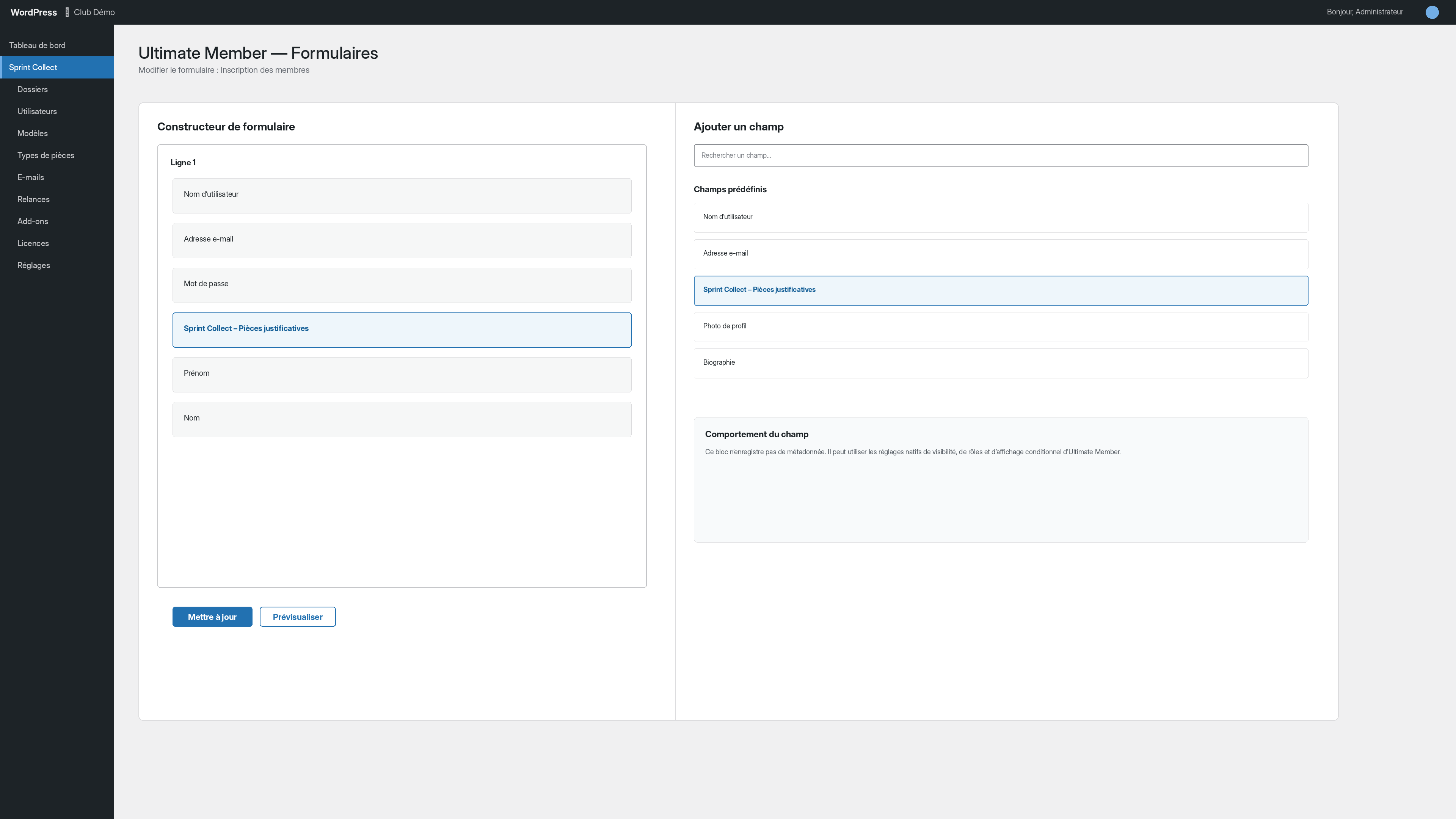
Capture 3 — Champ Sprint Collect dans un formulaire Ultimate Member
Utilisation
1. Ouvrir le formulaire Ultimate Member à modifier.
2. Ajouter le champ prédéfini « Sprint Collect – Pièces justificatives » à l’emplacement souhaité.
3. Conserver ou adapter les réglages natifs Ultimate Member de visibilité, rôles ou affichage conditionnel du champ.
4. Enregistrer le formulaire.
| Comportement selon le formulaire : dans un formulaire d’inscription, le champ affiche uniquement une information. Dans un formulaire de profil, il affiche un résumé du dossier en mode édition et le portail sécurisé complet en mode consultation. |
|---|
6. Parcours du membre lors de l’inscription
Pendant l’inscription Ultimate Member, aucun fichier n’est envoyé à Sprint Collect. Le futur membre est simplement informé qu’il pourra fournir ses pièces après la création de son compte.
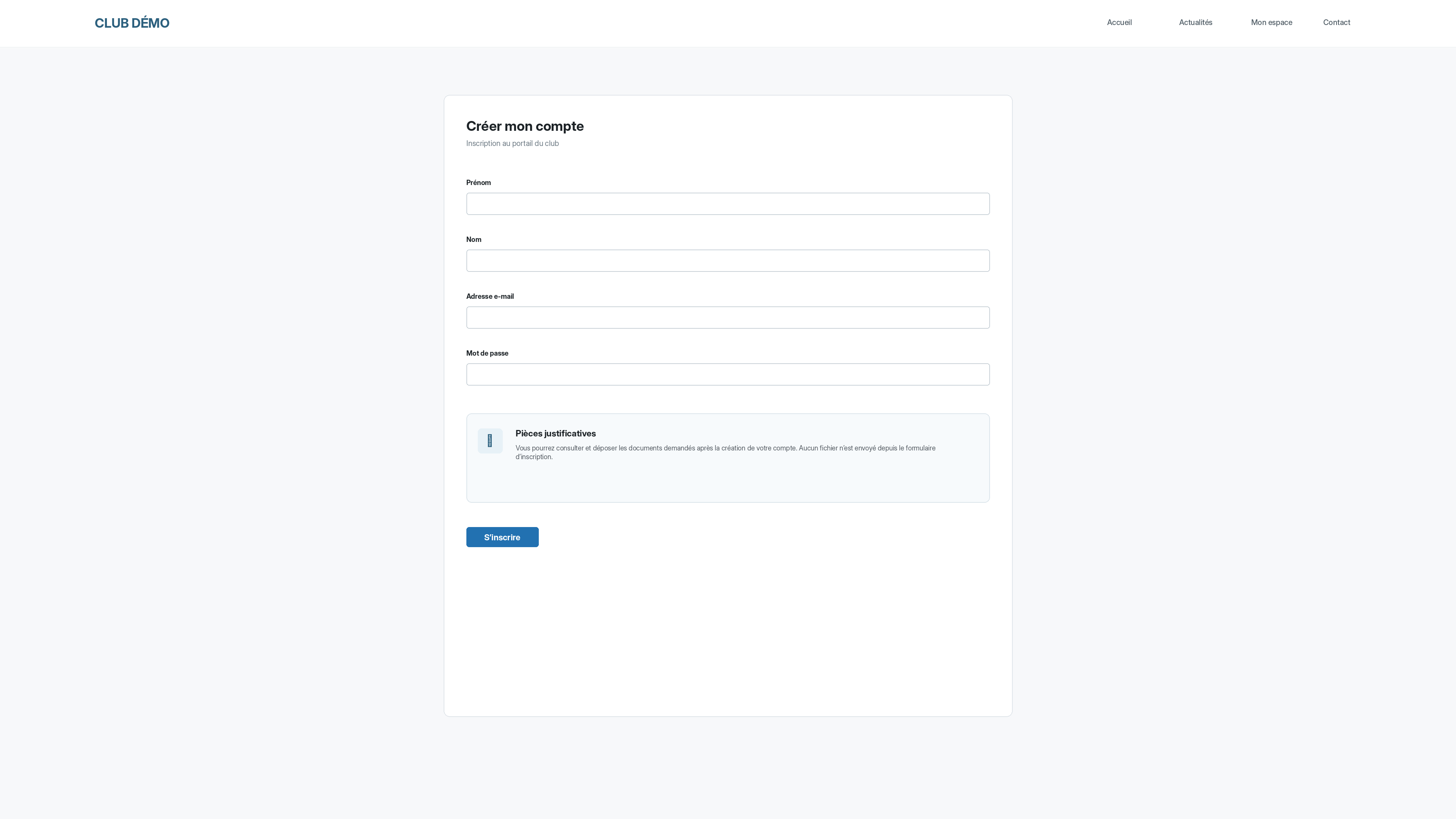
Capture 4 — Information sur les justificatifs pendant l’inscription
Après la création du compte
Une fois l’inscription Ultimate Member terminée, l’add-on signale à Sprint Collect qu’un utilisateur vient d’être créé via Ultimate Member. Sprint Collect peut alors appliquer ses propres règles d’attribution, par exemple selon le rôle WordPress du nouveau membre et les règles configurées dans le plugin principal.
| À retenir : l’add-on transmet l’événement de création du compte ; il ne décide pas quel dossier attribuer. L’attribution reste entièrement du ressort de Sprint Collect. |
|---|
7. Parcours du membre depuis son profil
Lorsque l’emplacement « Profil Ultimate Member » est activé, le membre connecté dispose d’un onglet « Mes documents justificatifs ». Cet onglet affiche un résumé de son état puis le portail Sprint Collect sécurisé.
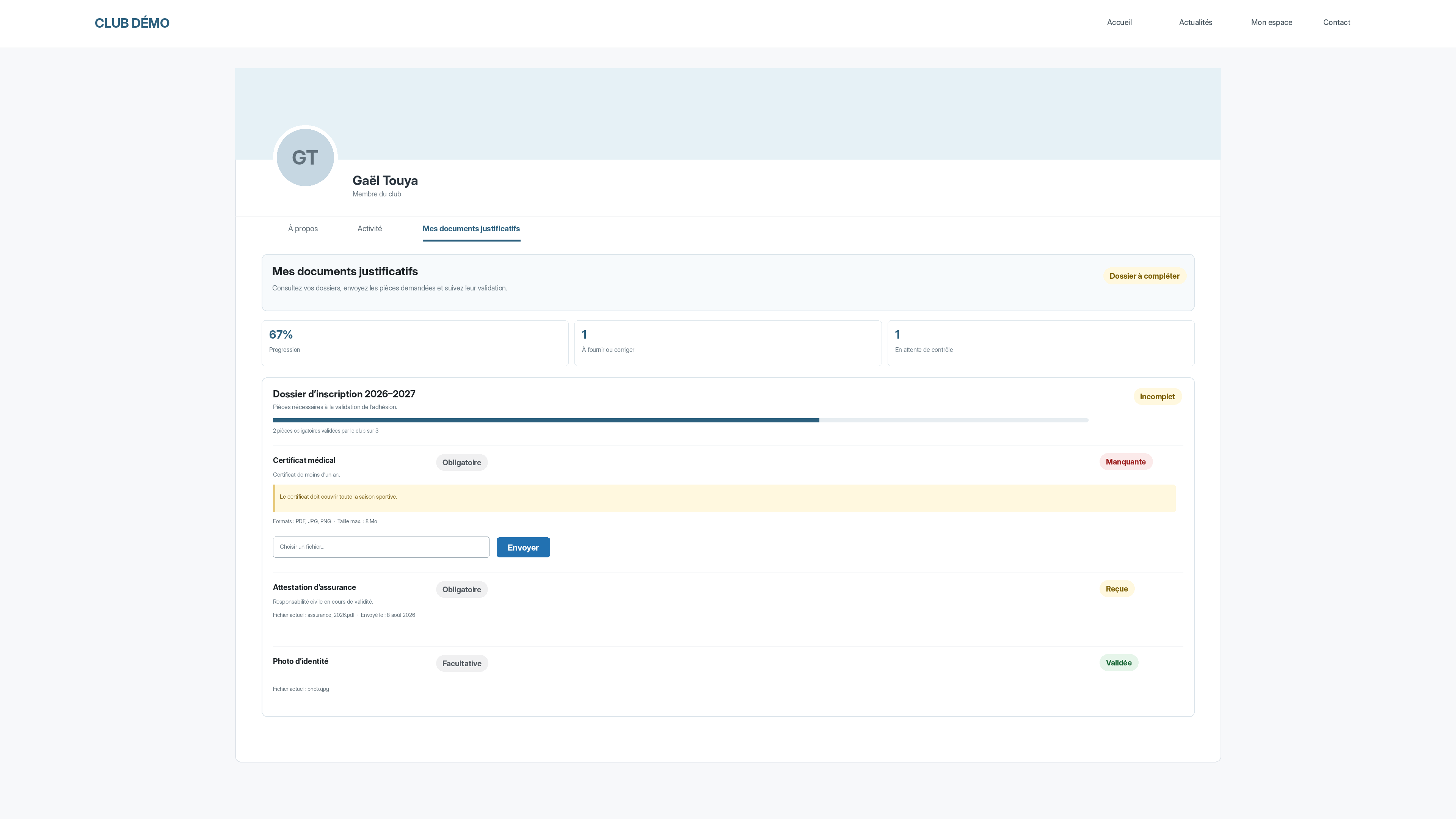
Capture 5 — Mes documents justificatifs dans le profil
Informations de synthèse
- Progression : pourcentage d’avancement du dossier.
- À fournir ou corriger : nombre de pièces manquantes, expirées ou demandant une correction.
- En attente de contrôle : nombre de pièces déposées qui doivent encore être examinées.
- État global : dossier complet ou dossier à compléter.
Actions sur les pièces
Le membre retrouve les mêmes fonctions sécurisées que dans le portail Sprint Collect : dépôt d’un fichier demandé, remplacement lorsque cela est autorisé, lecture des commentaires ou messages conditionnels, et suivi du statut de chaque pièce. Les règles de format, taille maximale, date de document ou expiration proviennent de Sprint Collect.
8. Parcours du membre depuis la page Compte
Si l’emplacement Compte est activé, l’add-on ajoute un onglet dédié dans la page de compte Ultimate Member. Le contenu documentaire est le même portail sécurisé, présenté dans le cadre du compte du membre.
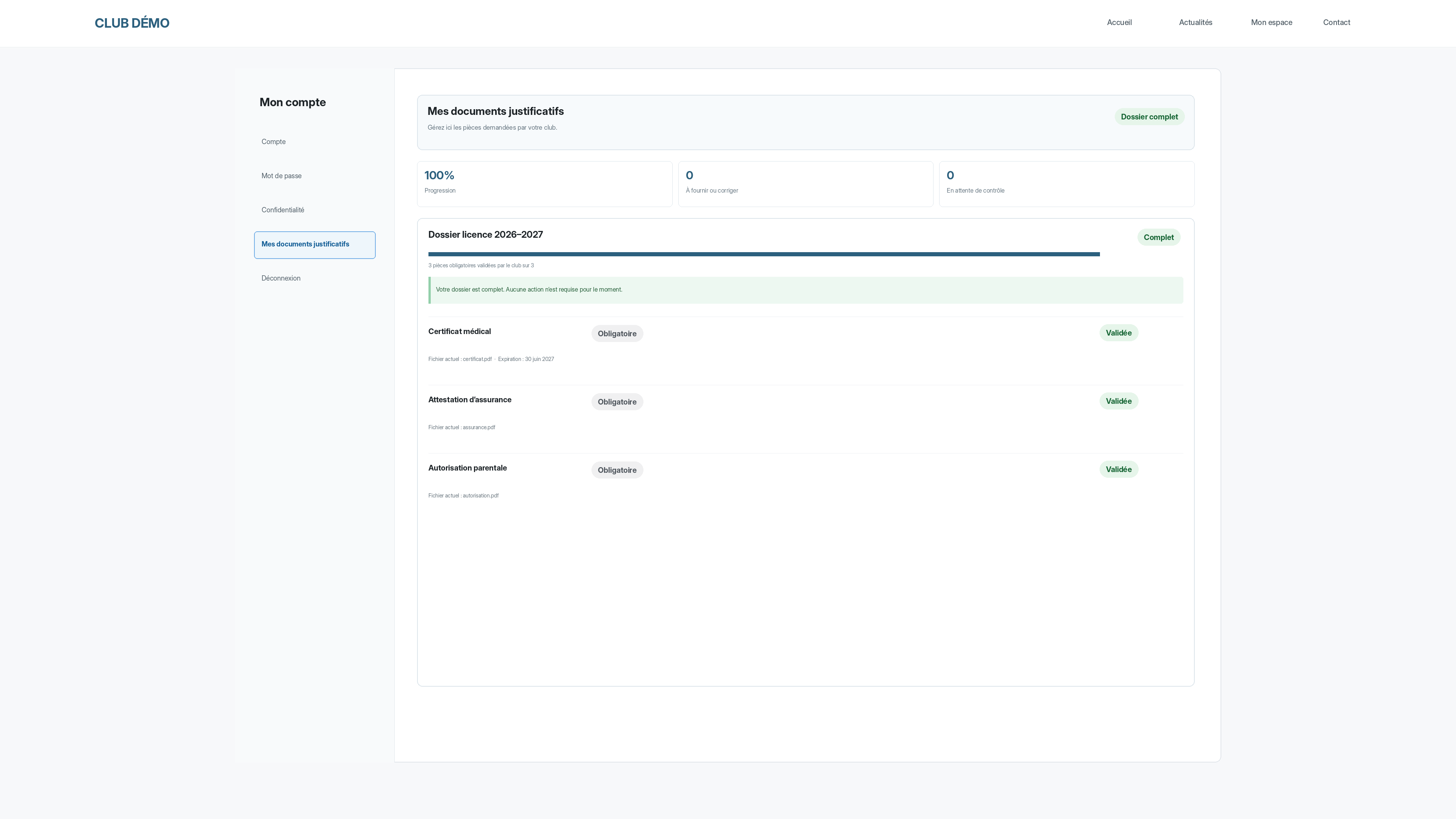
Capture 6 — Mes documents justificatifs dans la page Compte
Cette configuration est intéressante lorsqu’un site utilise la page Compte comme point central des fonctions personnelles et souhaite conserver le profil public ou semi-public plus léger.
| Choix recommandé : utilisez « Profil et page Compte » si vous souhaitez offrir deux chemins d’accès. Utilisez un seul emplacement si vous voulez imposer un parcours plus simple. Le choix « Aucun onglet » est pertinent si vous préférez intégrer uniquement le champ dans un formulaire Ultimate Member personnalisé. |
|---|
9. Résumé intégré au formulaire de profil
Lorsque le champ Sprint Collect est placé dans un formulaire de modification de profil, l’add-on n’imbrique pas un second formulaire de téléversement dans le formulaire Ultimate Member. À la place, il affiche un résumé en lecture seule et un bouton d’accès à l’espace documentaire sécurisé.
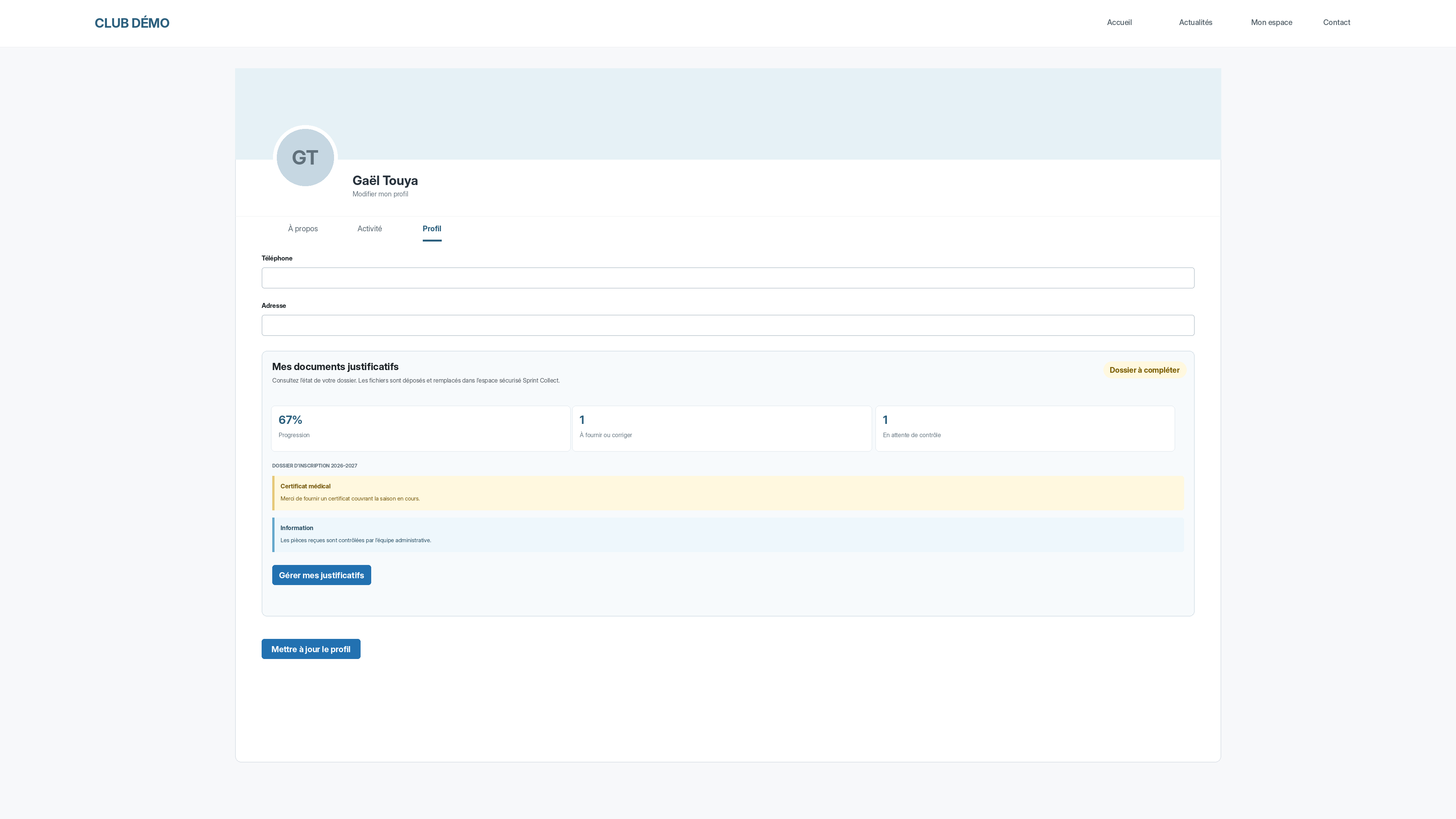
Capture 7 — Résumé des justificatifs dans le formulaire de profil
Le résumé peut afficher
- l’état global du dossier ;
- les trois indicateurs de progression ;
- les messages conditionnels associés à des pièces ;
- les informations ou avertissements conditionnels du dossier ;
- un bouton « Gérer mes justificatifs » pour rejoindre la vue complète.
Ce comportement évite les conflits HTML entre le formulaire Ultimate Member et le formulaire d’envoi sécurisé de Sprint Collect.
10. Vue d’un gestionnaire autorisé
Un administrateur ou un gestionnaire disposant des droits Sprint Collect peut ouvrir le profil Ultimate Member d’un autre utilisateur et consulter ses justificatifs. Cette vue est volontairement en lecture seule.
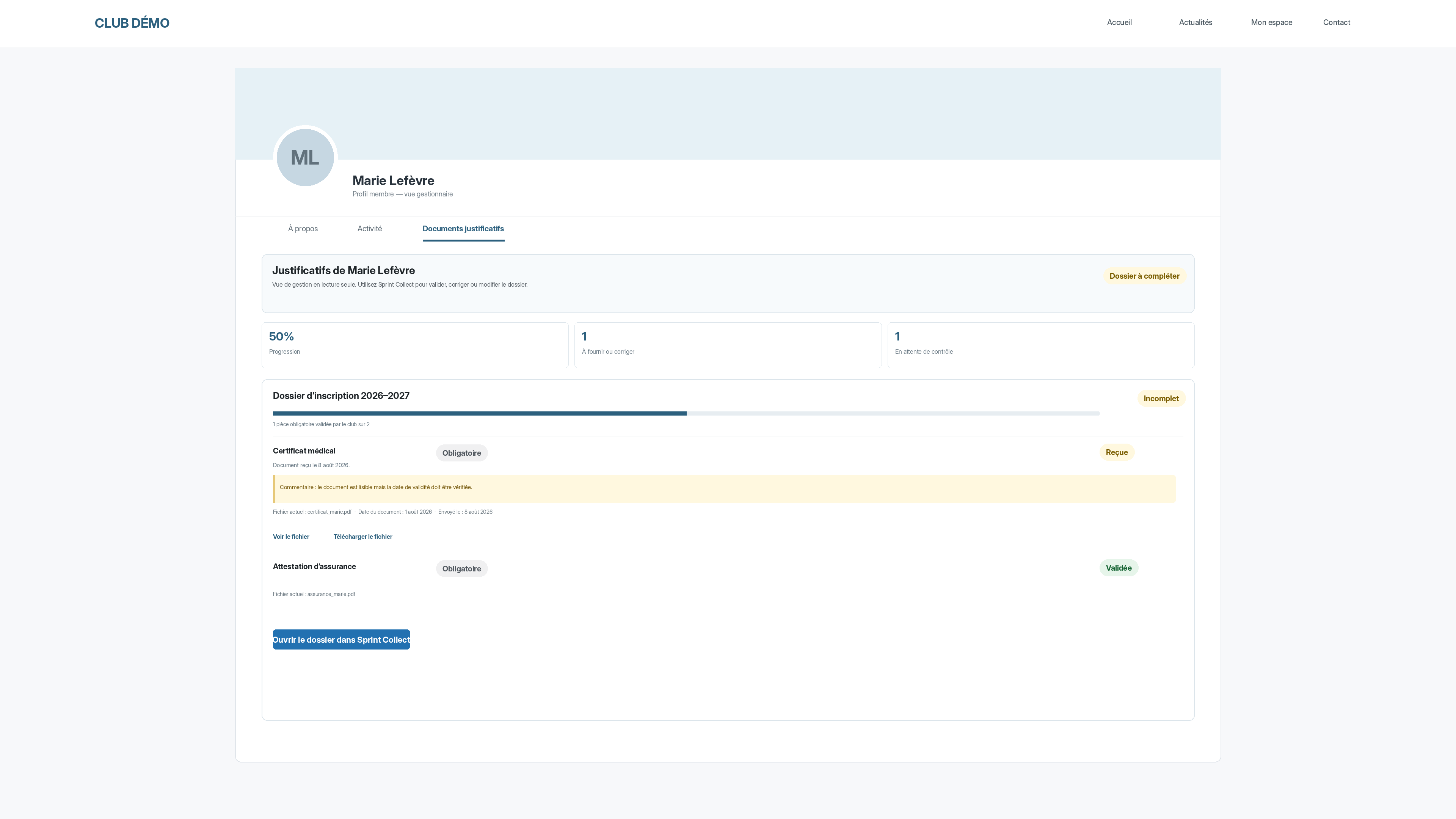
Capture 8 — Consultation des justificatifs par un gestionnaire
Ce que le gestionnaire peut faire dans Ultimate Member
- voir l’état du dossier et sa progression ;
- consulter les pièces applicables, leurs statuts et les commentaires ;
- voir les dates de document, d’expiration ou d’envoi lorsqu’elles existent ;
- ouvrir ou télécharger un fichier via les liens sécurisés fournis par Sprint Collect ;
- utiliser « Ouvrir le dossier dans Sprint Collect » pour rejoindre l’écran de gestion complet.
Ce qui reste dans Sprint Collect
La validation, la demande de correction, les changements de dossier et les autres opérations de gestion ne sont pas effectués directement dans le profil Ultimate Member. Le bouton d’accès au dossier renvoie vers l’interface Sprint Collect adaptée à ces opérations.
11. Messages conditionnels et actualisation
L’add-on reprend les messages conditionnels calculés par Sprint Collect et les replace dans le flux du dossier. Ils peuvent être liés à une pièce précise ou apparaître avant/après les éléments du dossier selon la configuration définie dans Sprint Collect.
Actualisation de l’affichage
Les vues complète et compacte disposent d’une actualisation en arrière-plan. Lorsqu’une donnée du dossier change, l’add-on peut mettre à jour le contenu sans demander au membre de recharger systématiquement toute la page. Une vérification est notamment effectuée lorsque l’utilisateur revient sur l’onglet ou la fenêtre, ainsi que périodiquement lorsque la page reste visible.
| Conséquence pratique : après un dépôt, une validation ou une correction réalisée dans Sprint Collect, l’état présenté dans Ultimate Member est conçu pour se synchroniser automatiquement avec la situation actuelle du dossier. |
|---|
12. Cas courants et dépannage
| Situation | Vérification / solution |
|---|---|
| L’onglet n’apparaît pas | Vérifier l’emplacement choisi dans la gestion de l’add-on, puis vérifier que toutes les dépendances et la licence sont compatibles. |
| Le champ n’apparaît pas dans le constructeur Ultimate Member | Vérifier que l’intégration est chargée : licence valide, Sprint Collect/Pro/API compatibles et Ultimate Member 2.12.1 minimum. |
| Le membre voit « Aucun dossier… » | Le compte existe mais Sprint Collect ne lui a encore attribué aucun dossier actif. Vérifier les règles d’attribution dans Sprint Collect. |
| L’add-on indique une incompatibilité Ultimate Member | Mettre Ultimate Member à jour vers la version minimale exigée par l’add-on ou une version ultérieure compatible. |
| Les réglages sont grisés | La licence Pro de l’add-on n’est pas active/autorisée. Les réglages existants sont conservés mais ne peuvent pas être modifiés. |
| Le gestionnaire ne voit pas les justificatifs d’un membre | Vérifier ses autorisations Sprint Collect. La consultation d’un autre utilisateur est réservée aux rôles autorisés. |
| Le portail Sprint Collect est indisponible | Vérifier que Sprint Collect et son API publique sont actifs et compatibles. |
13. Parcours de mise en place recommandé
1. Mettre à jour Ultimate Member vers une version compatible (2.12.1 minimum pour l’add-on 1.0.0).
2. Activer Sprint Collect, Sprint Collect Pro et la licence de l’add-on.
3. Vérifier que toutes les cartes de dépendances sont « Compatible ».
4. Choisir Profil, Compte, les deux, ou aucun onglet selon le parcours du site.
5. Ajouter le champ « Sprint Collect – Pièces justificatives » aux formulaires Ultimate Member où il apporte une information utile.
6. Configurer dans Sprint Collect les modèles de dossiers, règles d’attribution, pièces et conditions.
7. Tester un compte membre : inscription, attribution du dossier, dépôt d’une pièce, puis consultation depuis Ultimate Member.
8. Tester un compte gestionnaire afin de vérifier la vue en lecture seule et l’accès au dossier Sprint Collect.
| Résultat attenduUltimate Member devient le point d’entrée naturel du membre, tandis que Sprint Collect reste le moteur de gestion documentaire. Le membre reste dans son espace habituel pour consulter et fournir ses justificatifs, et l’équipe de gestion conserve ses outils complets dans Sprint Collect. |
|---|