

Sprint Collect for Admin Columns Pro
1. Comprendre le rôle de l’addon
Sprint Collect for Admin Columns Pro enrichit la page WordPress Utilisateurs → Tous les utilisateurs avec des informations issues de Sprint Collect. Il permet d’obtenir une vue de suivi directement dans la liste des comptes, sans ouvrir chaque dossier un par un.
| À retenir : l’addon n’ajoute pas une nouvelle fiche adhérent et ne remplace pas les écrans Sprint Collect. Il ajoute des colonnes et des outils de consultation à la liste standard des utilisateurs WordPress. |
|---|
Ce que vous pouvez faire
- Afficher l’état d’un dossier Sprint Collect pour chaque utilisateur.
- Afficher la progression des pièces obligatoires.
- Compter les pièces manquantes, à contrôler, à corriger, validées ou expirées.
- Suivre un type de pièce précis, par exemple un certificat médical.
- Afficher le modèle attribué, le dernier dépôt et la dernière modification du dossier.
- Filtrer ou trier la liste selon les colonnes compatibles.
- Exporter des valeurs textuelles pour exploiter la liste dans un tableur.
- Ouvrir les dossiers et, si l’option est activée, consulter ou télécharger des fichiers via les liens sécurisés de Sprint Collect.
Ce que l’addon ne permet pas
- Modifier directement un dossier ou l’état d’une pièce depuis une cellule Admin Columns.
- Éditer les données Sprint Collect en ligne : l’édition directe est désactivée dans cette version.
- Exposer les chemins physiques ou les URL privées des fichiers dans un export.
2. Vérifier l’activation et les prérequis
Avant de configurer les colonnes, vérifiez que les composants nécessaires sont actifs. L’addon contrôle automatiquement leur présence et leur compatibilité.
| Composant | Version de référence / minimum | Rôle |
|---|---|---|
| Sprint Collect | 1.0.0 ou version ultérieure | Fournit les dossiers, modèles et pièces. |
| Sprint Collect Pro | 1.0.0 ou version ultérieure | Active les fonctions Pro nécessaires à l’intégration. |
| API Sprint Collect | 1.0 | Permet à l’addon de lire les données autorisées. |
| Admin Columns Pro | 6.4.6 ou version ultérieure ; branche 7.x prise en charge | Fournit l’interface des colonnes, filtres, tri et export. |
| Licence de l’addon | Active | Autorise les fonctions de l’extension. |
| WordPress | 6.8 ou version ultérieure | Environnement WordPress pris en charge. |
| PHP | 8.0 ou version ultérieure | Version serveur minimale. |
Où vérifier l’état de l’addon
- Ouvrez Sprint Collect → Add-ons.
- Repérez Sprint Collect for Admin Columns Pro puis cliquez sur Gérer.
- Contrôlez les lignes Sprint Collect, Admin Columns Pro et Types de colonnes.
- Vérifiez également que la licence de l’addon est active dans Sprint Collect → Licences si nécessaire.
Options générales de l’addon
Dans la fenêtre de gestion de l’addon, trois options déterminent le comportement des actions de fichiers :
- Autoriser les boutons sécurisés Voir et Télécharger dans les colonnes.
- Afficher les PDF, images et fichiers texte compatibles dans une fenêtre modale sécurisée.
- Ouvrir les dossiers et les fichiers non prévisualisables dans un nouvel onglet.
| Deux écrans différents Réglages généraux : Sprint Collect. Colonnes : Réglages → Admin Columns. |
|---|
Réglages généraux de l’addon
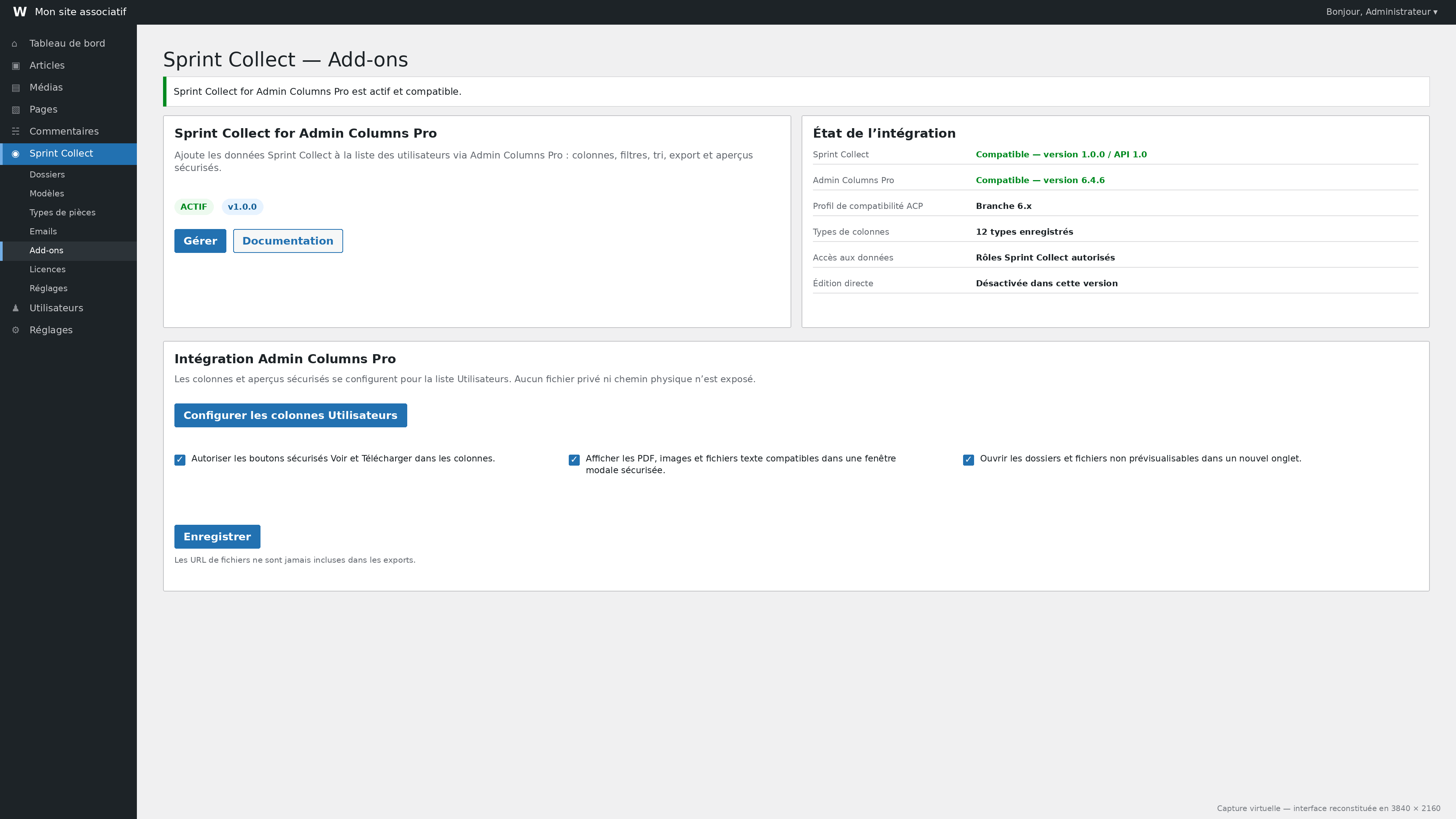
L’écran de gestion indique l’état de l’intégration et permet d’activer les actions sécurisées.
3. Ajouter les colonnes Sprint Collect
- Ouvrez Réglages → Admin Columns.
- Sélectionnez la liste Utilisateurs.
- Cliquez sur Ajouter une colonne.
- Recherchez ou ouvrez le groupe Sprint Collect.
- Choisissez la colonne souhaitée.
- Configurez ses options si elle en possède.
- Cliquez sur Enregistrer pour appliquer la configuration.
| Astuce : vous pouvez ajouter plusieurs colonnes du même type avec des réglages différents. Exemple : une colonne Type de pièce pour le certificat médical et une autre pour une autorisation parentale. |
|---|
Ajouter une colonne Sprint Collect
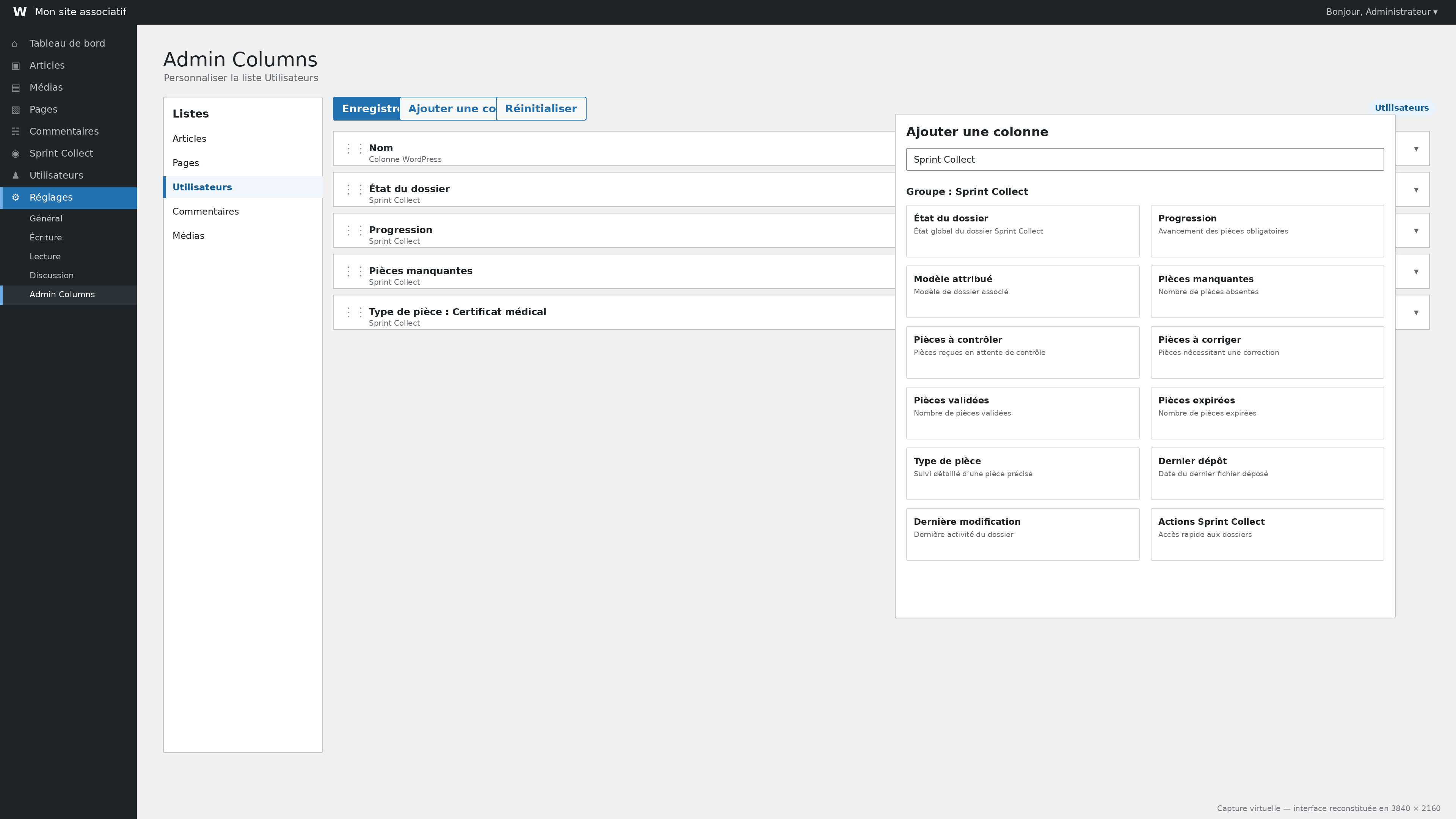
Le groupe Sprint Collect rassemble les 12 types de colonnes fournis par l’addon.
4. Référence des 12 colonnes
Les possibilités de filtre et de tri dépendent du type de colonne. Toutes les colonnes peuvent fournir une valeur textuelle à l’export ; les actions de fichiers ne sont jamais exportées sous forme d’URL privée.
| Colonne | Utilité | Filtre | Tri |
|---|---|---|---|
| État du dossier | Affiche l’état global : aucun dossier, actif, désactivé, clôturé, complet ou incomplet. | Oui | Non |
| Progression | Affiche l’avancement des pièces obligatoires. | Oui | Oui |
| Modèle attribué | Affiche le ou les modèles de dossier attribués. | Oui | Non |
| Pièces manquantes | Compte les pièces encore absentes. | Oui | Oui |
| Pièces à contrôler | Compte les pièces reçues en attente de contrôle. | Oui | Oui |
| Pièces à corriger | Compte les pièces nécessitant une correction. | Oui | Oui |
| Pièces validées | Compte les pièces validées. | Oui | Oui |
| Pièces expirées | Compte les pièces expirées. | Oui | Oui |
| Type de pièce | Suit une pièce précise avec état, fichier, dépôt, expiration ou actions. | Oui | Non |
| Dernier dépôt | Affiche la date du dernier fichier envoyé. | Non | Oui |
| Dernière modification | Affiche la date de dernière activité du dossier. | Non | Oui |
| Actions Sprint Collect | Donne un accès rapide au(x) dossier(s) de l’utilisateur. | Non | Non |
États disponibles pour les filtres
| Colonne | Valeurs de filtre proposées |
|---|---|
| État du dossier | Aucun dossier ; Dossier actif ; Dossier désactivé ; Dossier clôturé ; Dossier complet ; Dossier incomplet. |
| Type de pièce | Manquante ; Reçue pour contrôle ; À corriger ; Validée ; Expirée. |
| Modèle attribué | Les modèles Sprint Collect disponibles. |
| Progression et compteurs | Comparaisons numériques proposées par Admin Columns Pro. |
5. Régler le périmètre des dossiers
Plusieurs colonnes peuvent agréger des données provenant de plusieurs dossiers. Le réglage Dossiers pris en compte détermine quelles données alimentent l’affichage, les filtres, le tri et l’export.
| Option | Utilisation conseillée |
|---|---|
| Dossiers actifs | Pour le suivi opérationnel courant des dossiers en cours. |
| Dossier le plus récent | Pour n’utiliser qu’un seul dossier lorsque plusieurs historiques existent. |
| Tous les dossiers activés | Pour agréger l’ensemble des dossiers encore activés dans Sprint Collect. |
| Dossiers clôturés | Pour analyser uniquement les dossiers archivés/clôturés. |
| Dossiers désactivés | Pour cibler les dossiers désactivés. |
| Tous les dossiers | Pour une vision historique complète, quel que soit l’état du dossier. |
Modèle concerné
Lorsque l’option est disponible, vous pouvez limiter une colonne à un modèle précis. C’est utile si une même personne peut avoir plusieurs dossiers correspondant à plusieurs campagnes, saisons ou processus.
Affichage des dates
- Date : affiche uniquement la date.
- Date et heure : affiche la date avec l’heure.
- Date relative : affiche une formulation du type « Il y a 2 jours ».
6. Utiliser la colonne Progression
La colonne Progression indique l’avancement des pièces obligatoires du ou des dossiers pris en compte. Elle est particulièrement utile pour repérer les utilisateurs dont le dossier n’est pas terminé.
Modes d’affichage
- Fraction : par exemple 4 / 5.
- Pourcentage : par exemple 80 %.
- Barre de progression : représentation visuelle de l’avancement.
- Fraction et pourcentage : par exemple 4 / 5 — 80 %.
| Usage pratique : la colonne Progression est filtrable et triable. Vous pouvez donc, par exemple, placer en premier les dossiers les moins avancés ou afficher uniquement les utilisateurs dont la progression est inférieure à 100 %. |
|---|
Régler la colonne Progression
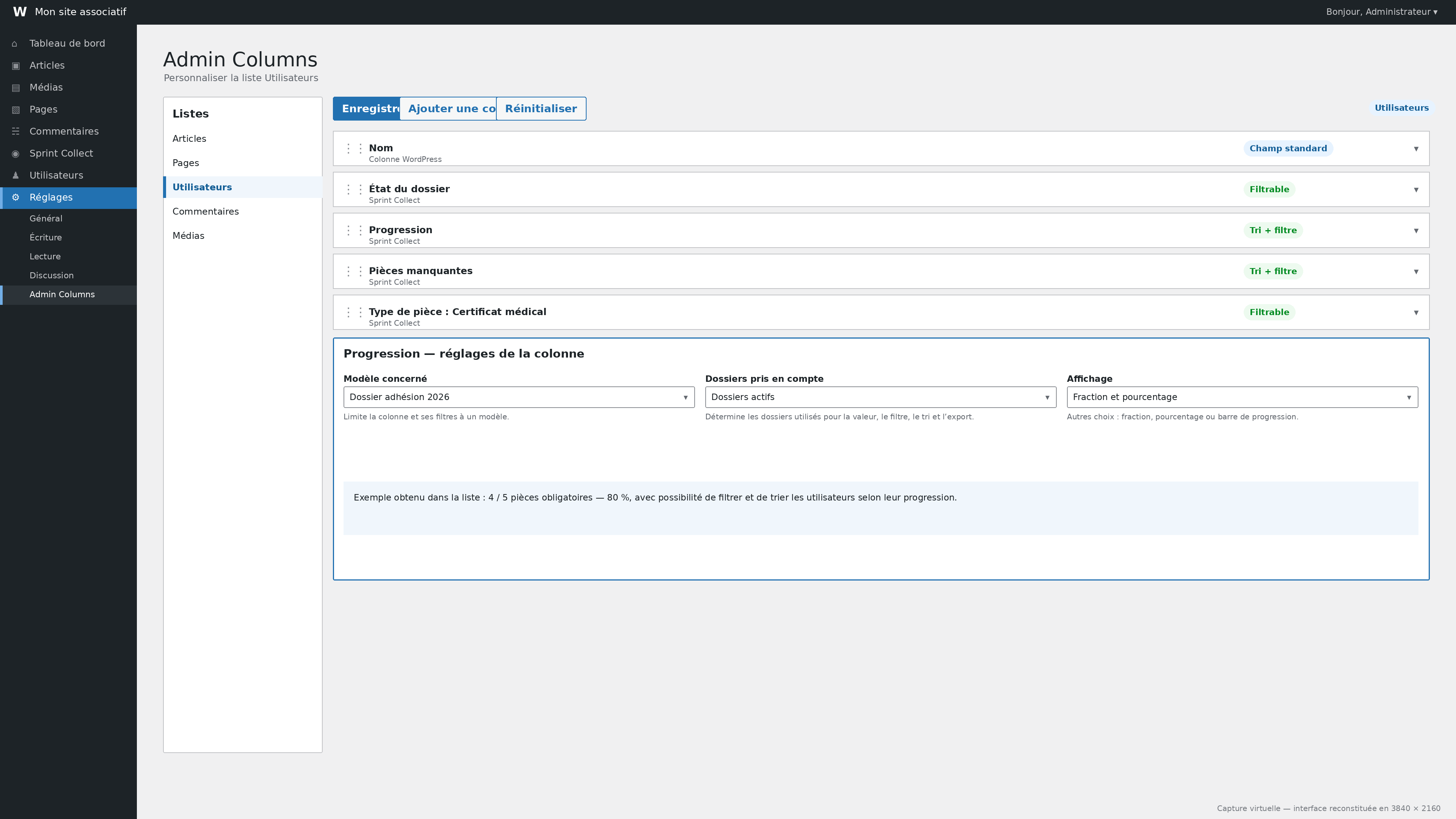
Le modèle, le périmètre des dossiers et le mode d’affichage peuvent être choisis séparément.
7. Utiliser la colonne Type de pièce
Type de pièce est la colonne la plus détaillée de l’addon. Elle permet de suivre un document précis et de choisir exactement les informations visibles dans la liste des utilisateurs.
Réglages disponibles
| Réglage | Choix / rôle |
|---|---|
| Type de pièce | Sélectionnez la pièce à suivre : certificat médical, justificatif, autorisation, etc. |
| Modèle concerné | Limite la recherche à un modèle de dossier particulier. |
| Dossiers pris en compte | Détermine le périmètre des dossiers analysés. |
| Plusieurs pièces correspondantes | Afficher seulement la plus récente ou afficher toutes les pièces correspondantes. |
| Alerte d’expiration | Aucune alerte ou alerte 7, 15, 30, 60 ou 90 jours avant expiration. |
| Informations affichées | État uniquement ; état + présence du fichier ; état + date de dépôt ; état + expiration ; état + boutons d’action. |
États possibles
- Manquante
- Reçue pour contrôle
- À corriger
- Validée
- Expirée
| Sécurité : si vous choisissez « État avec boutons d’action », les boutons Voir/Télécharger n’apparaissent que si les options de l’addon l’autorisent et si votre compte possède les droits Sprint Collect nécessaires. |
|---|
Régler une colonne Type de pièce
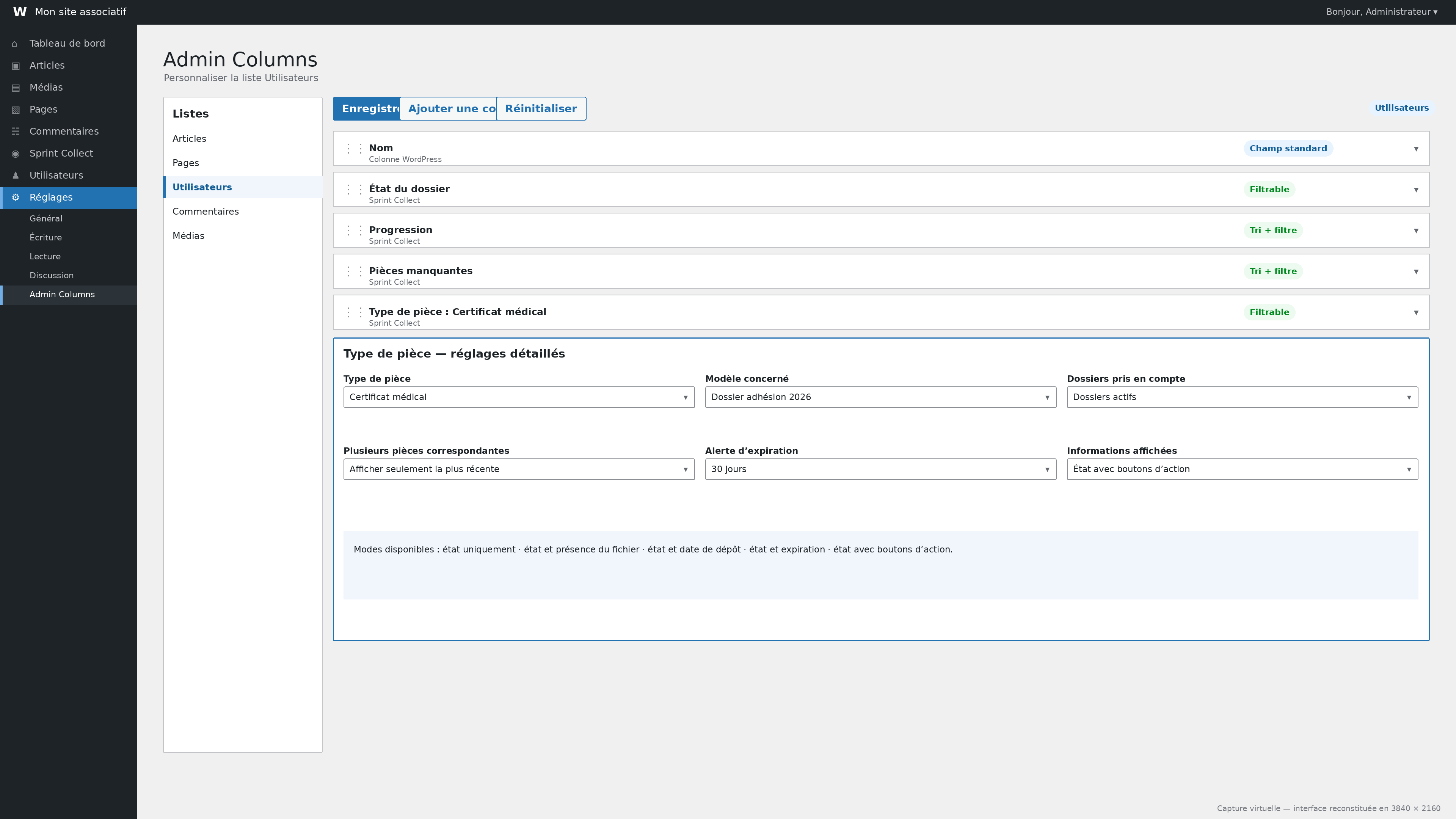
Exemple : suivi du certificat médical avec alerte d’expiration à 30 jours et boutons sécurisés.
8. Exploiter la liste Utilisateurs
Une fois les colonnes enregistrées, ouvrez Utilisateurs → Tous les utilisateurs. Les informations Sprint Collect apparaissent à côté des colonnes WordPress habituelles.
Lecture quotidienne
- Utilisez État du dossier pour distinguer rapidement les dossiers complets, incomplets, clôturés ou absents.
- Utilisez Progression pour visualiser l’avancement.
- Ajoutez les compteurs correspondant à votre méthode de travail : pièces manquantes, à contrôler, à corriger, validées ou expirées.
- Ajoutez un ou plusieurs Types de pièce pour surveiller les documents les plus importants.
- Ajoutez Dernier dépôt ou Dernière modification pour repérer l’activité récente.
Vue de suivi dans la liste Utilisateurs
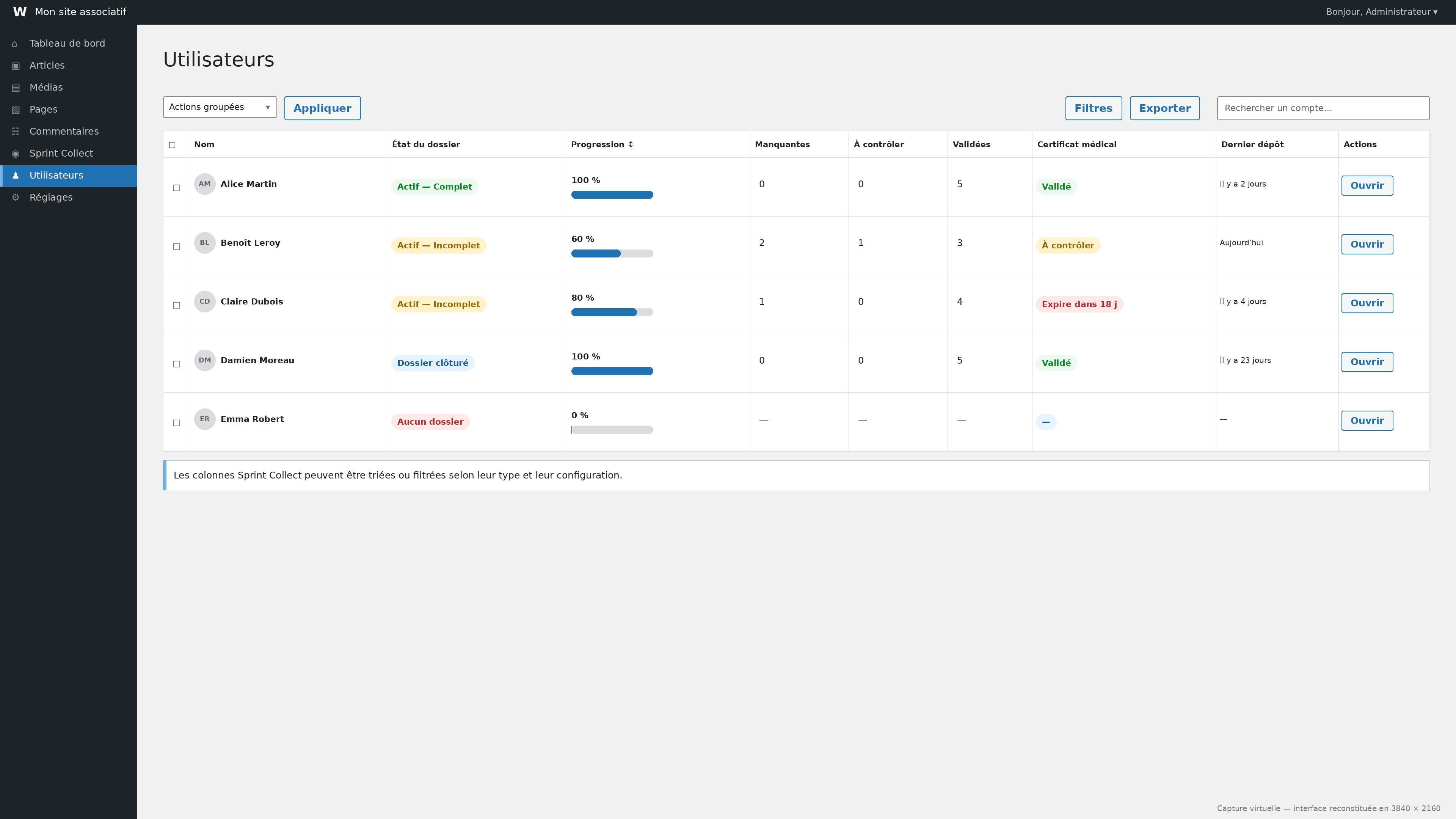
Exemple de liste enrichie avec état, progression, compteurs, certificat médical et dernier dépôt.
Filtres et tri
Admin Columns Pro affiche ses contrôles de filtrage et de tri au-dessus de la liste. Les critères utilisés respectent le modèle et le périmètre configurés dans chaque colonne.
- Ouvrez les filtres de la liste Utilisateurs.
- Choisissez une colonne Sprint Collect compatible.
- Sélectionnez la valeur recherchée ou la comparaison souhaitée.
- Appliquez le filtre. Vous pouvez combiner plusieurs critères.
- Pour trier, cliquez sur l’en-tête d’une colonne compatible avec le tri.
| Exemple : pour une recherche opérationnelle, combinez par exemple « Dossier incomplet », « Progression < 100 % » et un état de pièce comme « Manquante » ou « Expirée ». |
|---|
Filtrer et trier les utilisateurs
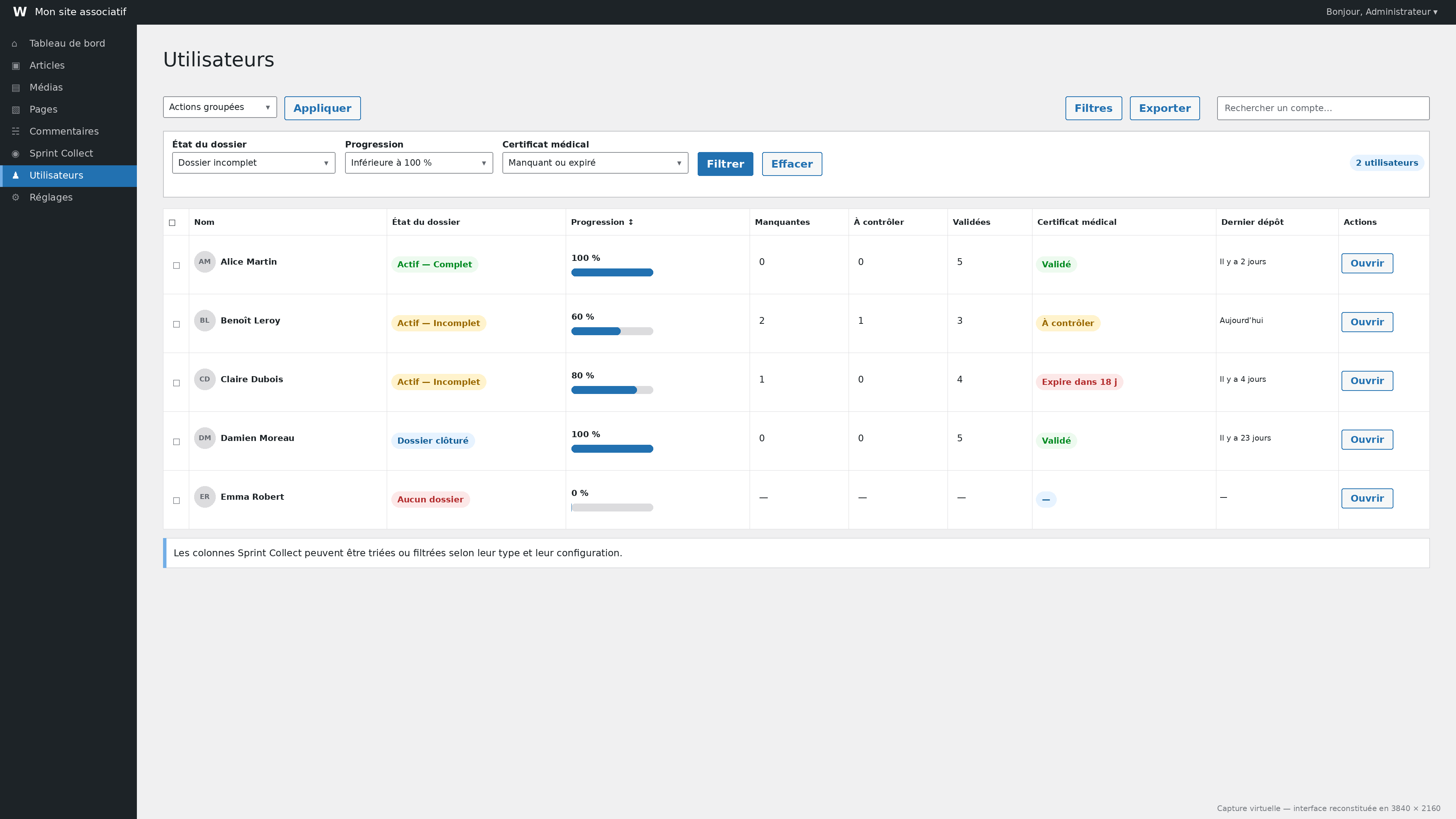
Exemple de combinaison de filtres pour cibler les dossiers nécessitant une action.
9. Prévisualiser et télécharger les fichiers
Lorsque les actions de fichiers sont activées, la colonne Type de pièce peut afficher des boutons Voir et Télécharger. Les fichiers ne sont pas exposés directement : l’accès passe par les contrôles de sécurité de Sprint Collect.
Aperçu sécurisé
- Les PDF, images et fichiers texte compatibles peuvent s’ouvrir dans une fenêtre modale si cette option est activée.
- Les fichiers non prévisualisables peuvent s’ouvrir dans un nouvel onglet si l’option correspondante est activée.
- Le bouton Télécharger utilise également un lien sécurisé généré par Sprint Collect.
- Un utilisateur de l’administration qui ne possède pas les droits nécessaires ne doit pas pouvoir accéder au fichier.
| Important : la fenêtre d’aperçu est un outil de consultation. La validation, la correction ou la gestion du document continuent de se faire dans les écrans Sprint Collect prévus à cet effet. |
|---|
Aperçu sécurisé d’une pièce
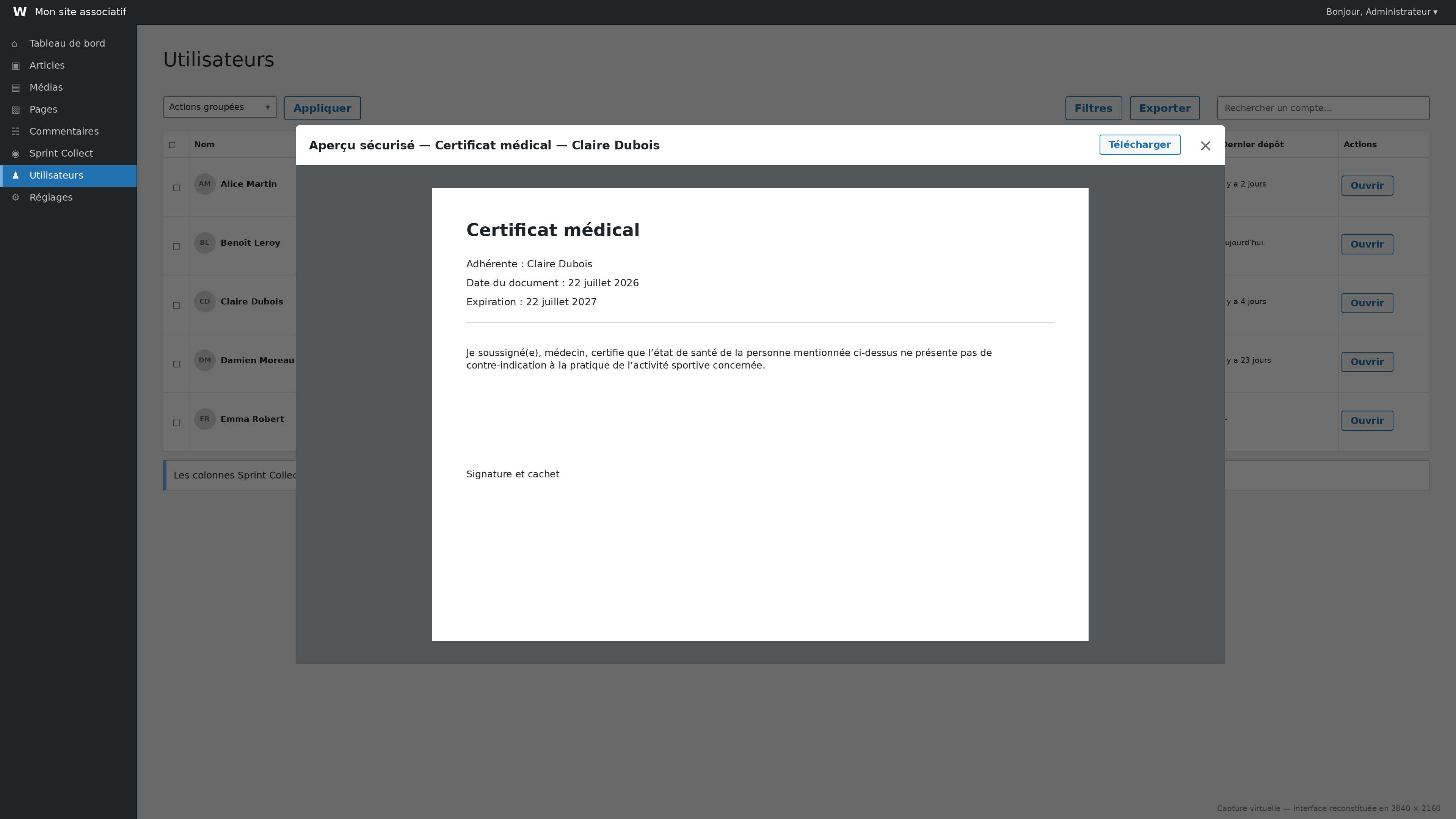
Exemple de prévisualisation virtuelle d’un certificat médical depuis la liste Utilisateurs.
10. Exporter les données
L’intégration avec Admin Columns Pro permet d’exporter les valeurs des colonnes Sprint Collect avec les autres données de la liste des utilisateurs.
Ce que contient l’export
- Les valeurs textuelles correspondant aux colonnes choisies : état, progression, compteurs, dates, état d’une pièce, modèle, etc.
- Les données correspondant au périmètre configuré pour chaque colonne.
Ce que l’export ne contient pas
- Aucun chemin physique vers un fichier privé.
- Aucune URL sécurisée de consultation ou de téléchargement.
- Aucun bouton d’action.
| Sécurité de l’export : l’export est conçu pour l’analyse et le suivi, pas pour contourner les règles d’accès aux fichiers Sprint Collect. |
|---|
Exporter les colonnes Sprint Collect
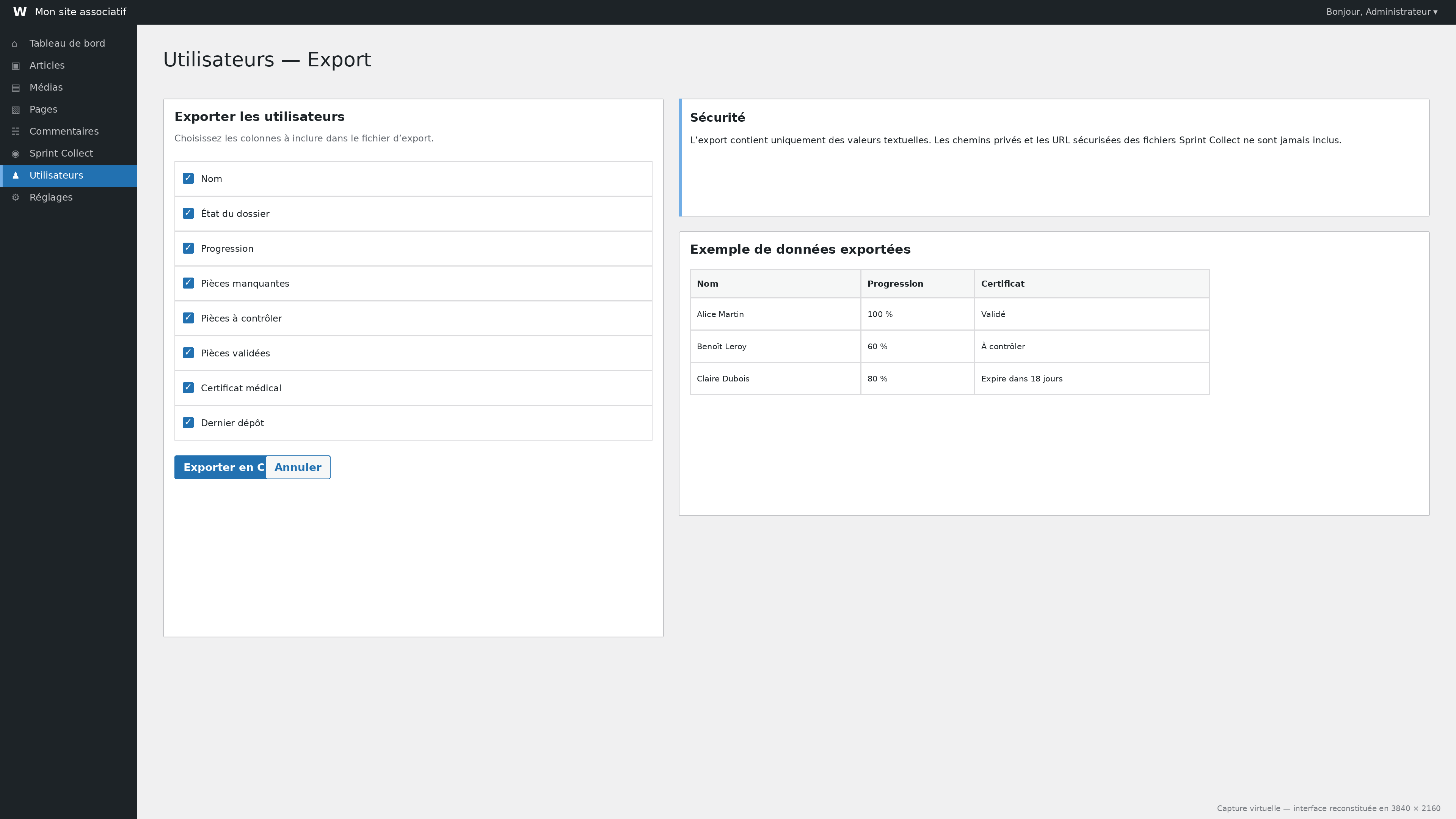
Les informations exportées restent textuelles ; les liens privés de fichiers sont exclus.
11. Utiliser Actions Sprint Collect
La colonne Actions Sprint Collect fournit un accès rapide au(x) dossier(s) correspondant à chaque utilisateur. Elle évite de revenir dans Sprint Collect puis de rechercher manuellement la personne.
- Repérez l’utilisateur dans Utilisateurs → Tous les utilisateurs.
- Ouvrez le menu Actions Sprint Collect de sa ligne.
- Sélectionnez le dossier souhaité si plusieurs dossiers correspondent au périmètre choisi.
- Cliquez sur Ouvrir pour accéder au dossier.
Réglages de la colonne
- Modèle concerné : facultatif, pour ne proposer que les dossiers d’un modèle précis.
- Dossiers pris en compte : permet notamment de choisir tous les dossiers lorsque vous souhaitez un accès historique.
Accéder rapidement aux dossiers
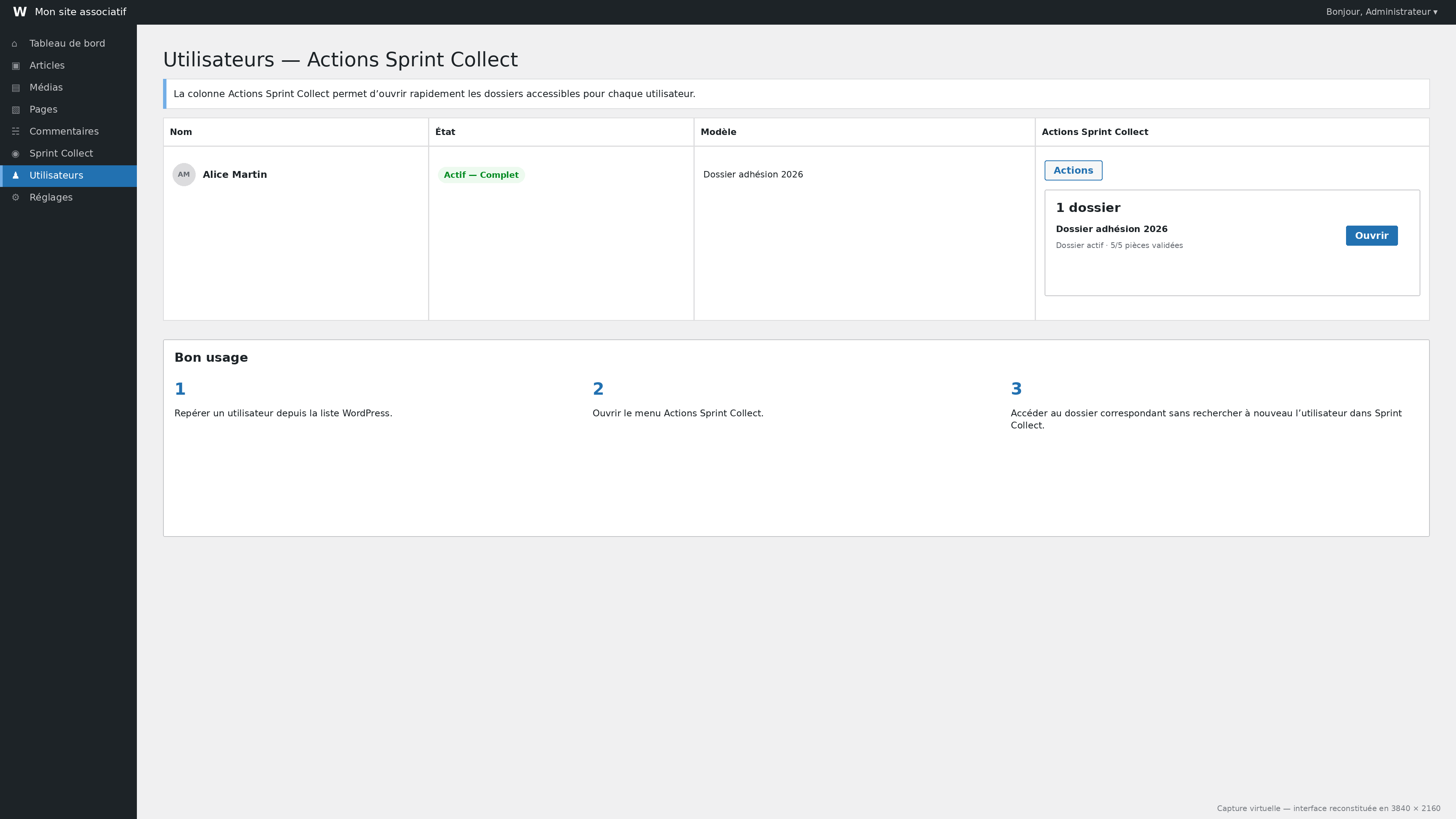
La colonne Actions Sprint Collect sert de raccourci vers les dossiers autorisés de l’utilisateur.
12. Exemples de vues utiles
Vue « Suivi des dossiers en cours »
| Colonne | Réglage conseillé |
|---|---|
| État du dossier | Dossiers actifs |
| Progression | Dossiers actifs ; fraction et pourcentage |
| Pièces manquantes | Dossiers actifs |
| Pièces à contrôler | Dossiers actifs |
| Dernier dépôt | Dossiers actifs ; date relative |
| Actions Sprint Collect | Dossiers actifs |
Cette vue permet de travailler sur les dossiers actuellement en cours sans afficher trop d’informations historiques.
Vue « Contrôle d’une pièce sensible »
| Colonne | Réglage conseillé |
|---|---|
| État du dossier | Dossiers actifs |
| Type de pièce : Certificat médical | Dossiers actifs ; alerte 30 jours ; état + expiration |
| Pièces expirées | Dossiers actifs |
| Dernière modification | Dossiers actifs ; date relative |
| Actions Sprint Collect | Dossiers actifs |
Cette vue est adaptée lorsque l’équipe doit surveiller un document ayant une date d’expiration.
Vue « Bilan de campagne ou de saison »
| Colonne | Réglage conseillé |
|---|---|
| Modèle attribué | Tous les dossiers |
| État du dossier | Dossiers clôturés ou tous les dossiers |
| Progression | Dossiers clôturés ou tous les dossiers |
| Pièces validées | Même périmètre |
| Dernière modification | Même périmètre ; date et heure |
Cette vue privilégie l’analyse historique plutôt que le traitement quotidien.
13. Dépannage et limites
Le groupe Sprint Collect n’apparaît pas dans Admin Columns
- Vérifiez que Sprint Collect et Sprint Collect Pro sont actifs.
- Vérifiez qu’Admin Columns Pro 6.4.6 ou une version compatible est actif.
- Vérifiez la licence propre à Sprint Collect for Admin Columns Pro.
- Ouvrez Sprint Collect → Add-ons → Gérer et contrôlez les états de compatibilité.
Les boutons Voir ou Télécharger n’apparaissent pas
- Vérifiez l’option « Autoriser les boutons sécurisés Voir et Télécharger » dans la gestion de l’addon.
- Vérifiez que la colonne Type de pièce utilise le mode « État avec boutons d’action ».
- Vérifiez que votre compte possède les droits Sprint Collect nécessaires.
- Vérifiez qu’un fichier est réellement disponible pour la pièce concernée.
Un filtre ou un tri Sprint Collect est désactivé
Pour protéger les performances, l’addon applique par défaut une limite de sécurité à 5 000 identifiants utilisateurs lors de certaines opérations de filtre ou de tri. Si le résultat est trop large, un message vous demande de réduire la liste avant de recommencer.
| Que faire ? Affinez d’abord la liste avec un rôle WordPress, une recherche, un modèle, un état de dossier ou un autre filtre afin de réduire le nombre d’utilisateurs concernés. |
|---|
Impossible de modifier une valeur directement dans la liste
C’est normal dans cette version : l’édition directe Admin Columns est désactivée pour les données Sprint Collect. Utilisez le dossier Sprint Collect pour modifier ou valider les informations.
Rappel de sécurité
- L’accès aux données de documents est réservé aux rôles autorisés par Sprint Collect.
- Les aperçus et téléchargements utilisent des contrôles d’accès sécurisés.
- Les exports ne contiennent ni chemins privés ni URL de fichiers.
Aide-mémoire
| Besoin | Colonne / action à utiliser |
|---|---|
| Savoir qui a un dossier incomplet | État du dossier + filtre Dossier incomplet |
| Classer les utilisateurs par avancement | Progression + tri |
| Trouver les dossiers avec des pièces manquantes | Pièces manquantes + filtre/tri |
| Voir les pièces en attente de contrôle | Pièces à contrôler |
| Surveiller les pièces expirées | Pièces expirées ou Type de pièce avec expiration |
| Suivre une pièce précise | Type de pièce |
| Voir l’activité récente | Dernier dépôt ou Dernière modification |
| Ouvrir rapidement un dossier | Actions Sprint Collect |
| Consulter un fichier depuis la liste | Type de pièce → État avec boutons d’action |
| Faire un export de suivi | Bouton Exporter d’Admin Columns Pro |
| Configuration de départ recommandée : pour une première configuration, commencez avec État du dossier, Progression, Pièces manquantes, Pièces à contrôler, un Type de pièce important et Actions Sprint Collect. Ajoutez ensuite les autres colonnes en fonction de votre méthode de travail. |
|---|
Fin du guide — Sprint Collect for Admin Columns Pro 1.0.0